Guía de Leja
Todas las funcionalidades de la app, apartado por apartado y con capturas.
Índice
Qué se colecciona
- Libros. Los datos salen de OpenLibrary y del catálogo propio de Leja.
- Cine. Películas y series, de TMDB. En formato (DVD, Blu-ray, 4K, Steelbook, VHS).
- Música. De MusicBrainz, con las portadas de Cover Art Archive.
- Videojuegos. De IGDB se obtienen los datos y las portadas. Selecciona la plataforma correspondiente y el tamaño de la caja se ajusta.
- Juegos de mesa. De BoardGameGeek, al fin podrás filtrar por número de jugadores y la duración de una partida.
- Otros. La categoría para lo que no encaja en las cinco anteriores: barajas de cartas, cajas de Funkos, latas, botellas...
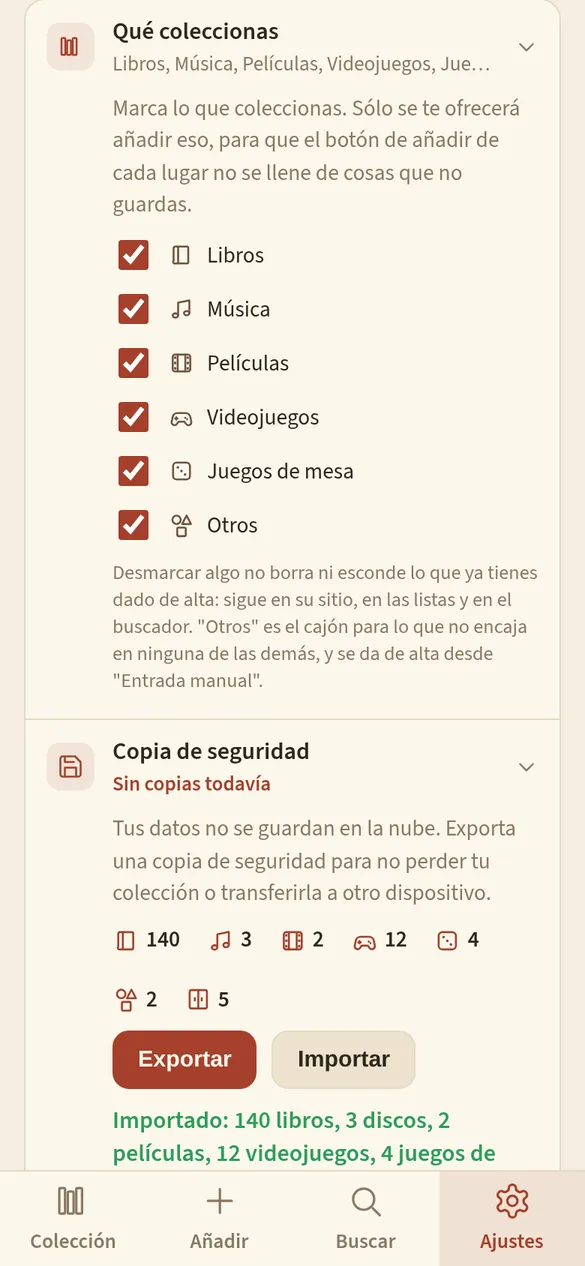
En Ajustes › Qué coleccionas hay una casilla por cada una. En función de las categorías seleccionadas se muestran los botones de añadir. Por ejemplo, si únicamente coleccionas libros, puedes ocultar el resto de categorías.
Desmarcar una es decir "no colecciono eso", no "escóndeme lo que tengo": lo que ya esté dado de alta se sigue viendo, buscando y colocando aunque su tipo esté apagado.
Todo convive en el mismo mueble. Una balda con novelas, dos Blu-rays y un par de juegos es exactamente lo que hay en casa de cualquiera, y así se dibuja.
Los lugares
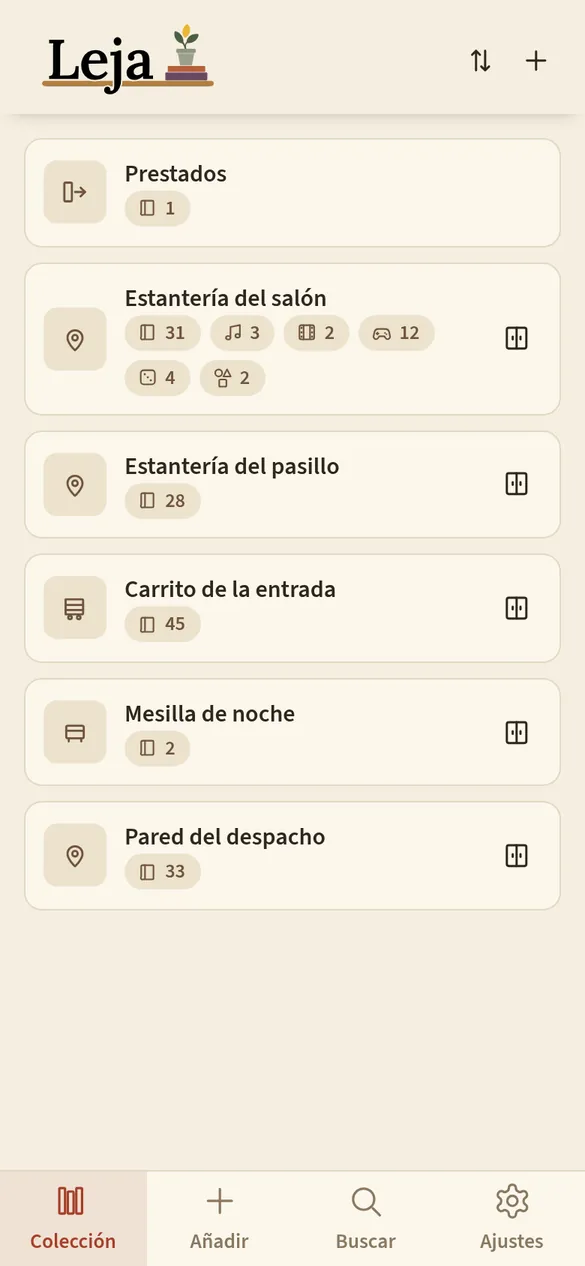
Un lugar es cualquier sitio donde guardas parte de tu colección: la estantería del salón, la mesilla, una caja del trastero o el montón de pendientes. La pantalla de inicio los lista todos con lo que hay en cada uno, y con el botón de ordenar los pones en el orden que quieras.
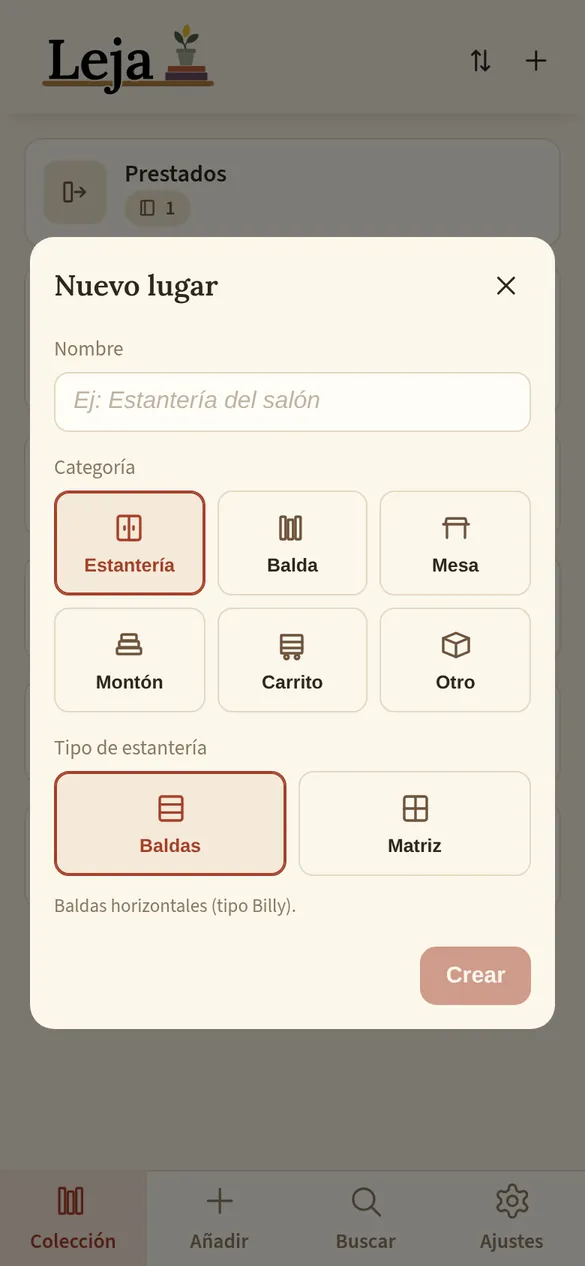
Al añadir un lugar eliges su tipo, y esa elección decide qué se puede medir después y si el lugar tiene mueble virtual, es decir, si vas a poder colocar las cosas en él o si se queda en una lista:
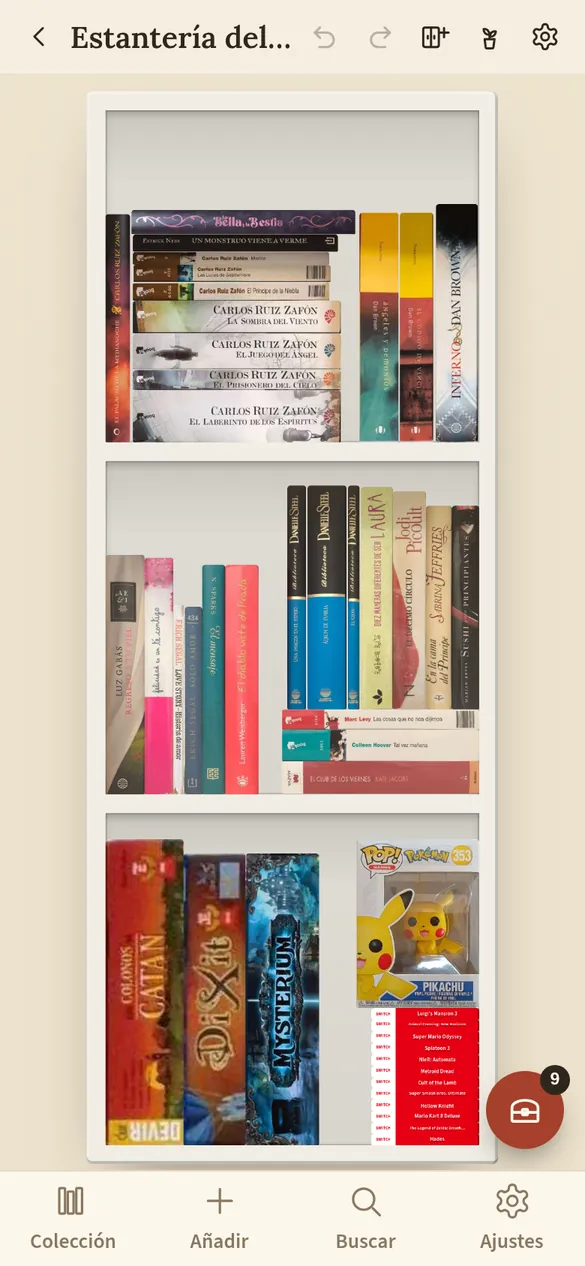
- Estantería: varias baldas, con mueble virtual. Al elegirla te pregunta de qué tipo es: Baldas, las horizontales de toda la vida, o Matriz, la rejilla de huecos cuadrados.
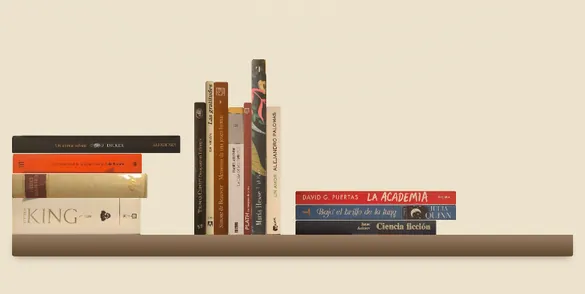
- Balda: una o varias tablas sueltas en la pared.
- Mesa: una superficie sin nada encima.
- Montón: la pila del suelo o de la mesilla, sin límites de ningún tipo.
- Carrito: el de bandejas, que se mira por los dos lados.
- Otro: el comodín, sin mueble. Utilízalo para el ebook o para esa caja que tienes en el trastero. No tiene mueble virtual.
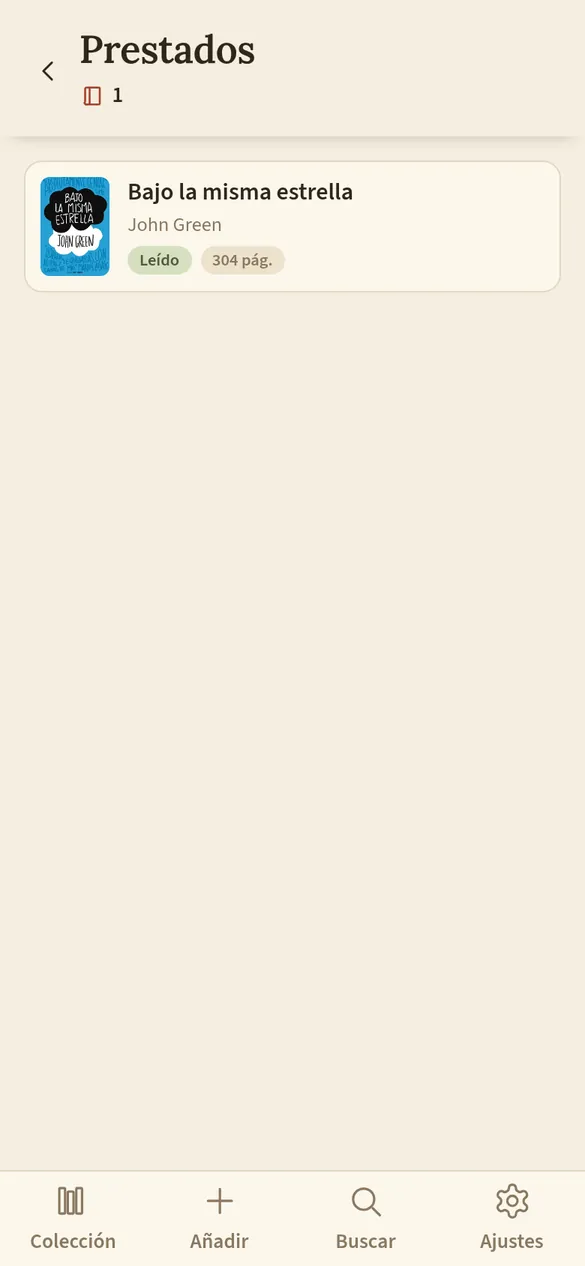
Hay dos lugares que aparecen solos y que no puedes borrar: Sin colocar, donde cae lo que aún no has ubicado, y Prestados, donde espera lo que has dejado a alguien. Los dos se ocultan cuando están vacíos.
Editar un lugar
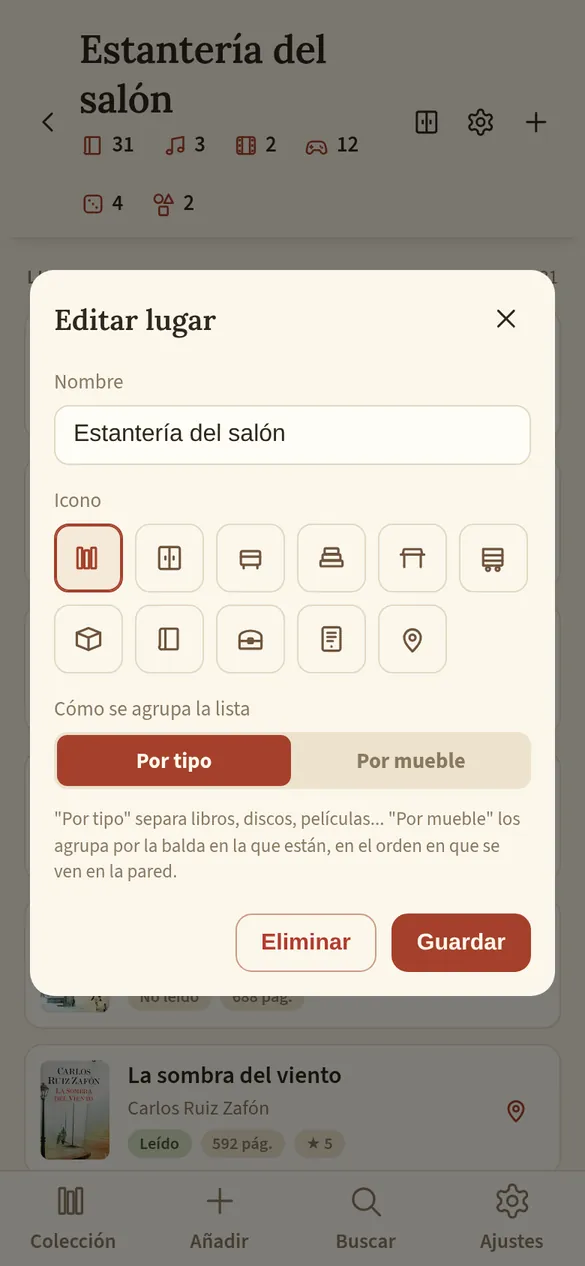
Dentro de un lugar, el engranaje de la cabecera abre sus ajustes. Ahí puedes:
- Cambiarle el nombre, para identificarlo mejor.
- Elegirle otro icono para reconocerlo de un vistazo en la lista del inicio.
- Elegir cómo se agrupa su lista: Por tipo o Por mueble (lo cuenta Añadir cosas). Sólo aparece en los lugares con varios muebles o con un mueble de varias baldas, que es donde hay algo que elegir.
- Eliminarlo. Lo que hubiera dentro no se borra: pasa a Sin colocar, así que nunca se pierde nada por deshacerte de un mueble.
Ojo, no confundas este engranaje con el del mueble virtual, que está en la pantalla de la estantería y sirve para las medidas.
Añadir cosas
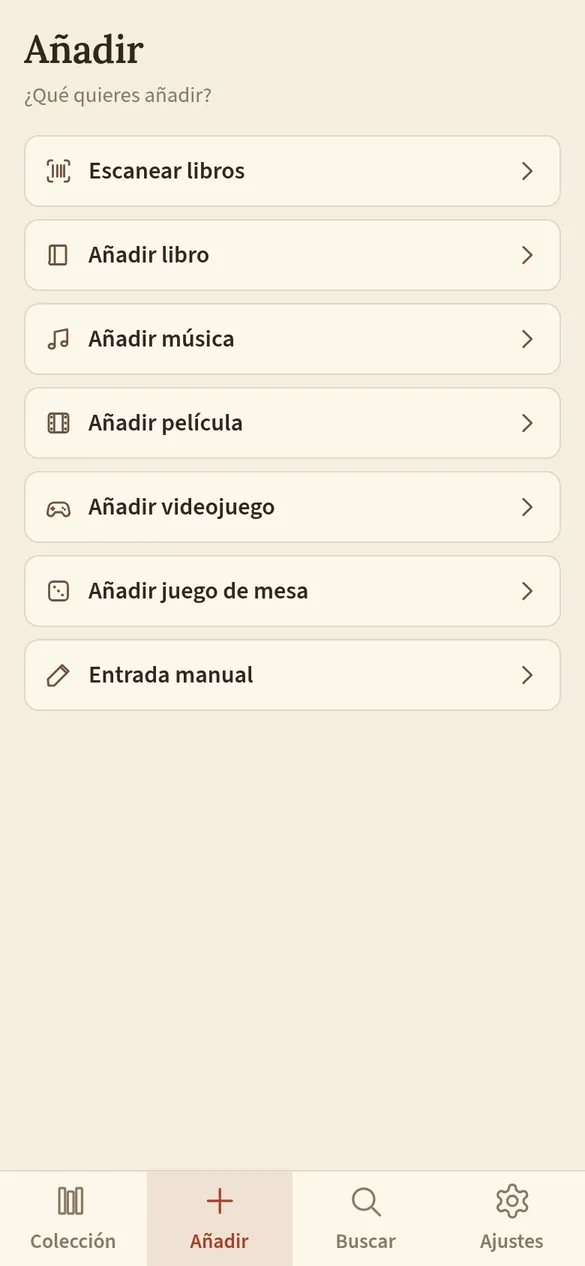
La pestaña Añadir de abajo y el botón + de un lugar llevan a lo mismo: una opción por cada colección que tengas encendida. Elegida la colección, hay tres maneras de dar algo de alta, y todas acaban en la misma ficha:
- Escanear el código de barras. Lee el código de la contraportada y trae los datos solos. Es cosa de libros: lo demás no se escanea.
- Buscar por título. Escribes el título (o el ISBN, en los libros) y eliges de la lista. En los libros, el botón de la cámara que hay al lado del campo lo lee por ti: haces una foto del título o del ISBN, ajustas el recorte al renglón y el texto cae en el campo, listo para buscar o retocar. Esto sólo está en la app del móvil, no en la versión web.
- A mano. Si no aparece en ningún sitio, rellenas tú la ficha. Pasa con ediciones antiguas o de editoriales pequeñas, y siempre para la categoría Otros, que no tiene ninguna base de datos detrás. Cuando una búsqueda no encuentra nada, el botón Añadir manualmente abre la ficha con lo que habías escrito ya puesto: como ISBN si lo parece, y si no, como título.
Lo que añadas entra en el lugar desde el que lo hiciste. Si lo añadiste desde la pestaña "Añadir", la app preguntará en qué lugar guardarlo.
Para dar de alta varios libros seguidos, Guardar y añadir otro guarda la ficha y te devuelve a la búsqueda, en el mismo lugar, sin salir a la lista cada vez.
Repetidos. Antes de guardar, la app mira si ya tienes algo del mismo tipo con el mismo ISBN o el mismo título, esté en el lugar que esté. Si lo encuentra, te dice cuál es y dónde está, y tú decides si lo añades repetido o no. Al escanear se pregunta libro a libro, así que decir que no a uno deja fuera sólo ése.
Al escanear, cada libro busca sus datos mientras sigues leyendo códigos. Si la fuente no contesta (poca cobertura, o OpenLibrary pasando un mal rato), el libro sale como Sin respuesta de la fuente: no es que no exista, es que no se ha podido preguntar. Puedes quitarlo de la lista y escanearlo más tarde, o guardarlo así; en ese caso su ficha tendrá un botón Buscar datos otra vez para repetir la consulta cuando quieras.
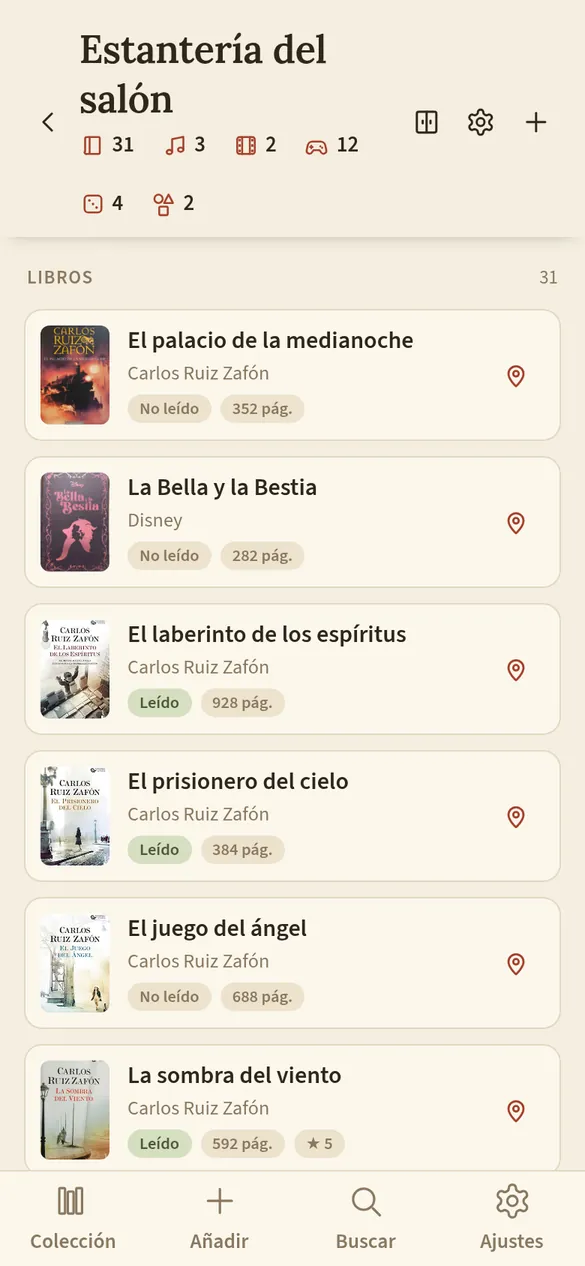
La lista de cada lugar enseña la portada y lo que importa de cada cosa. Por ejemplo, de un libro: el autor, el estado de lectura y las páginas. En el caso de una película: el director y si la has visto
La lista va separada por tipos: libros, música, películas... En los lugares con varios muebles, o con un mueble de varias baldas, puedes cambiarla en sus ajustes (el engranaje de la cabecera) a Por mueble: un apartado por balda, en el orden en que las ves en el mueble (la tapa, luego de arriba abajo), y al final lo que sigue sin colocar.
La ficha
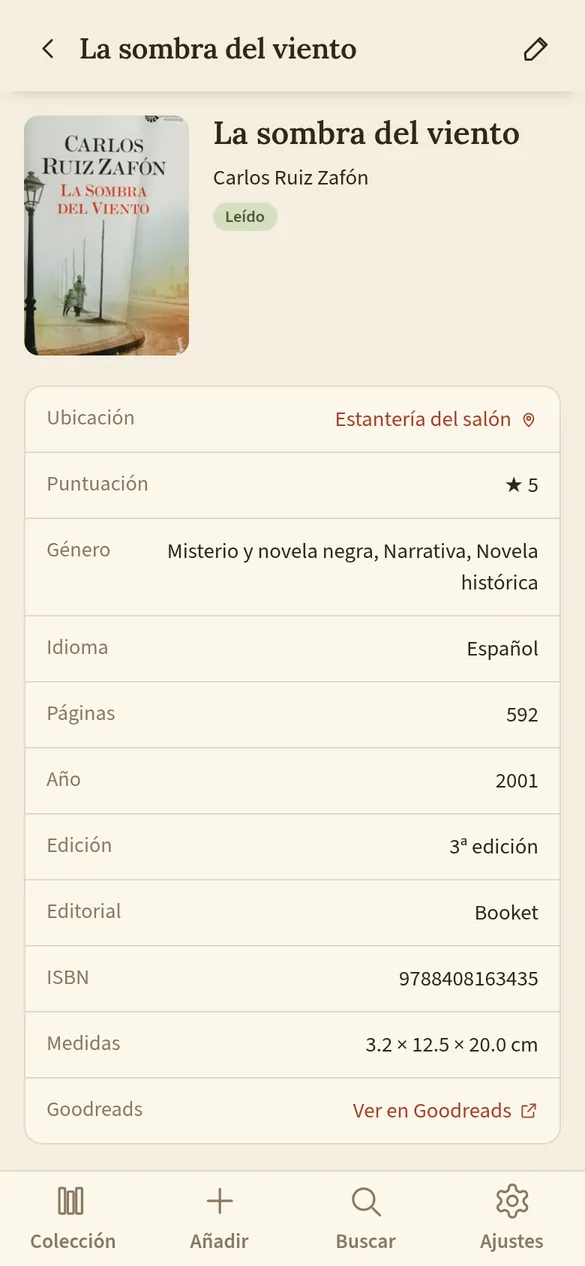
La ficha reúne lo que la app sabe de cada elemento de la colección: de un libro, autores, idioma, páginas, año e ISBN; de una película, el director, la duración y el formato; de un disco, el artista, el sello y cuántas canciones trae; de un videojuego, el estudio y la plataforma; de un juego de mesa, el diseñador, cuánta gente juega y cuánto dura una partida.
Lo que comparten todas: portada, género, medidas y tu puntuación. Y una marca de si ya lo has disfrutado, que en cada colección se llama como toca: leído en un libro, vista en una película, jugado en un videojuego.
El año de un libro es el de la obra original, no el de tu edición: el de 1984 es 1949, aunque tu ejemplar sea de ayer. Los clásicos antiguos van en negativo, antes de Cristo: la Odisea es del -800.
Con el lápiz de arriba entras en modo edición y puedes cambiarlo todo, incluido el lugar donde está. Lo único que no se cambia desde ahí es el lugar de algo prestado: mientras está fuera, su sitio lo decide el préstamo (ver Préstamos).
Si has entrado en la ficha desde la lista de un lugar, deslizando el dedo hacia la izquierda pasas a la siguiente, y hacia la derecha a la anterior, en el mismo orden que en la lista. Para repasar un lugar entero sin ir y volver. La flecha de atrás te devuelve a la lista.
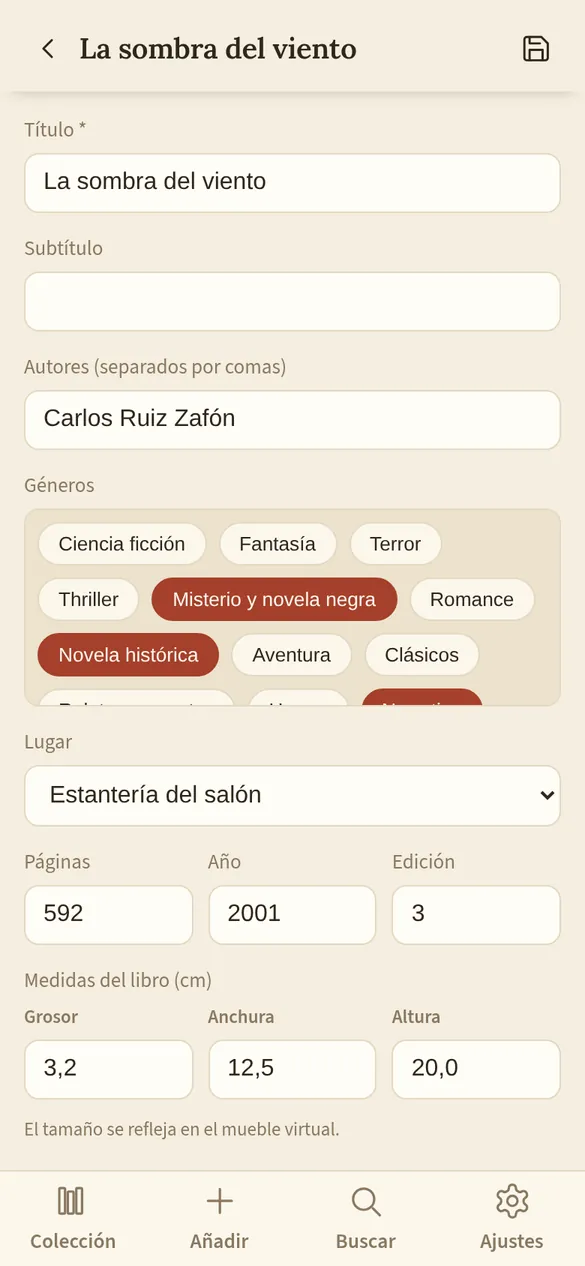
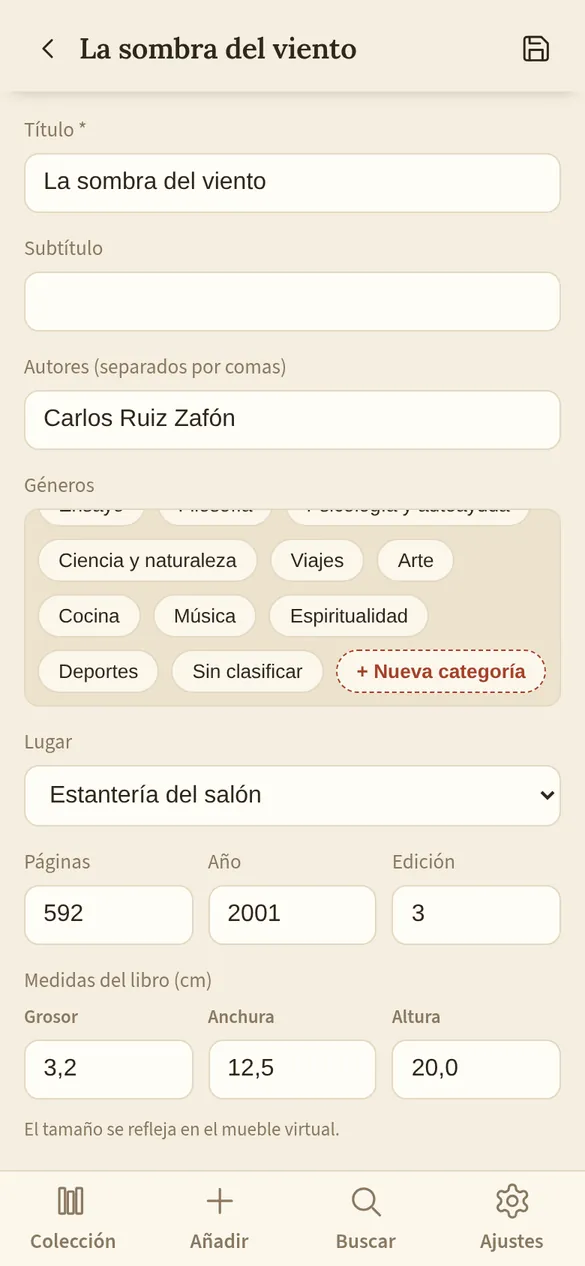
Las medidas merecen un apartado propio, porque son lo que hace funcionar el mueble virtual: grosor del lomo, anchura y altura. En los libros se rellenan solas cuando el catálogo las tiene, y si no, las mides tú una vez y ya están. En el cine, la música y los videojuegos no hay nada que medir: el formato las trae, porque una caja de Blu-ray siempre mide igual. Sólo el cajón de Otros las pide a mano, que ahí no hay formato del que sacarlas.
Si cambias las medidas de algo que ya está colocado, se queda en su sitio mientras siga cabiendo y no empuje a nadie. Sólo vuelve al baúl (y la app te avisa antes) si ya no entra en su balda o si movería a lo que tiene al lado o encima.
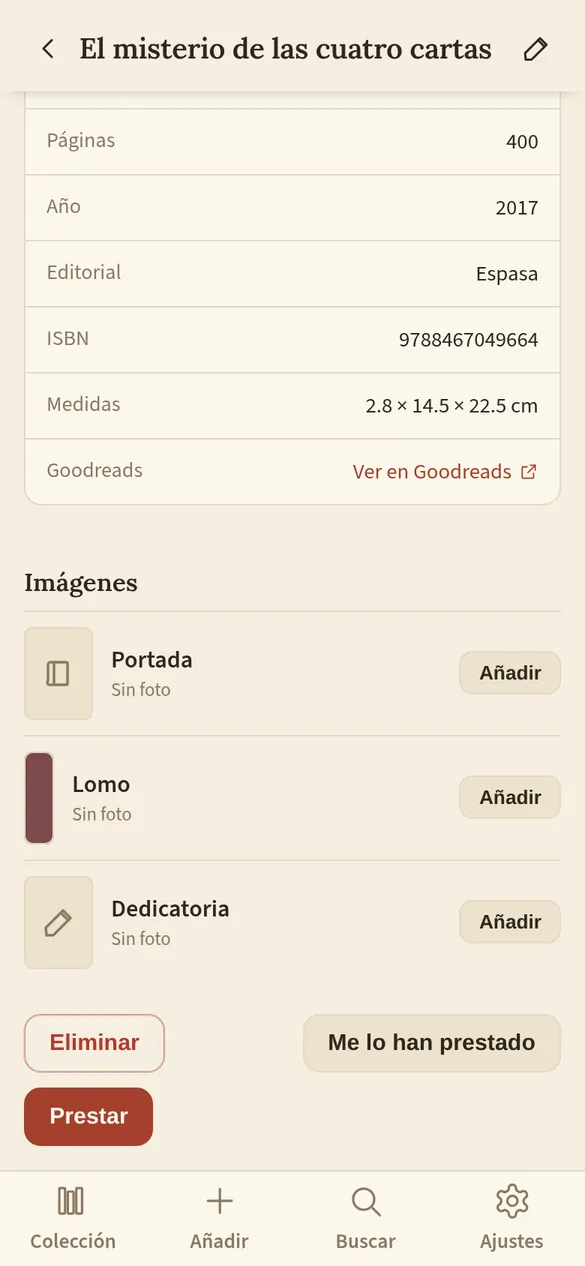
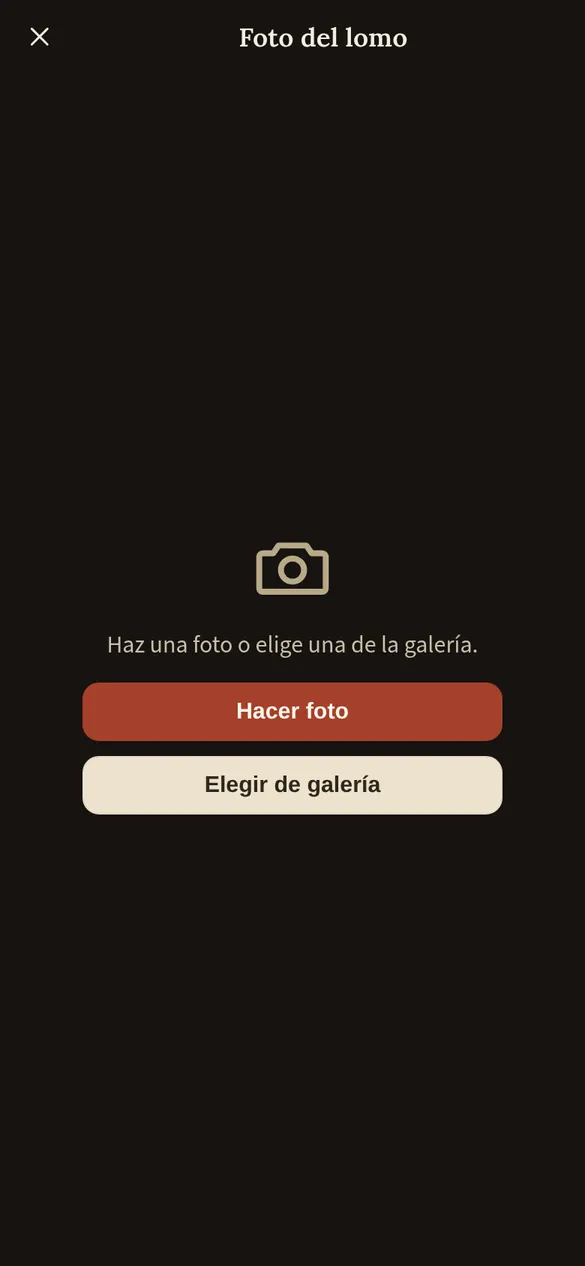
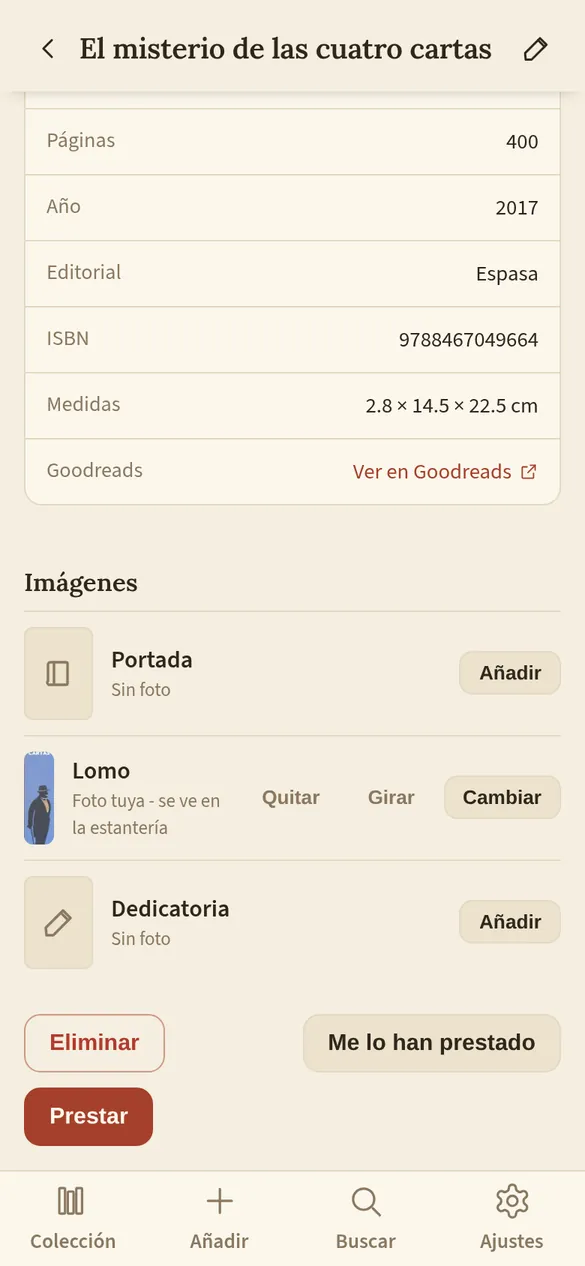
Además puedes guardar tres fotos tuyas: la portada (si prefieres la de tu edición), el lomo, y entonces el mueble virtual enseña el lomo de verdad en lugar de un color plano, y la dedicatoria, para que no se pierda quién te lo firmó o regaló.
Las fotos: portada, lomo y dedicatoria
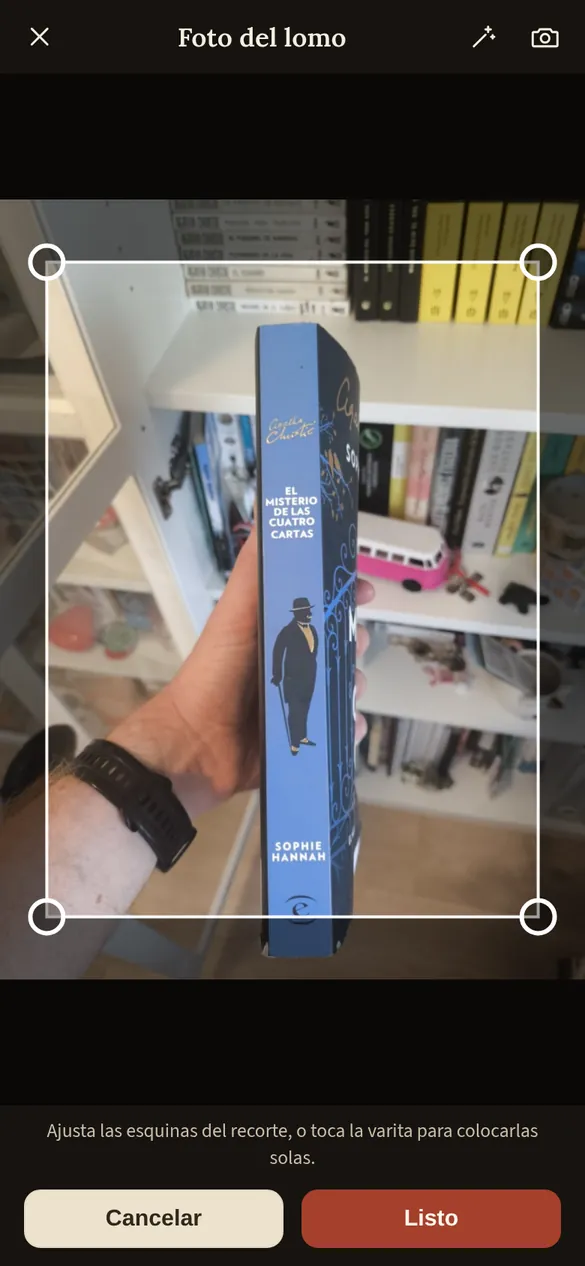
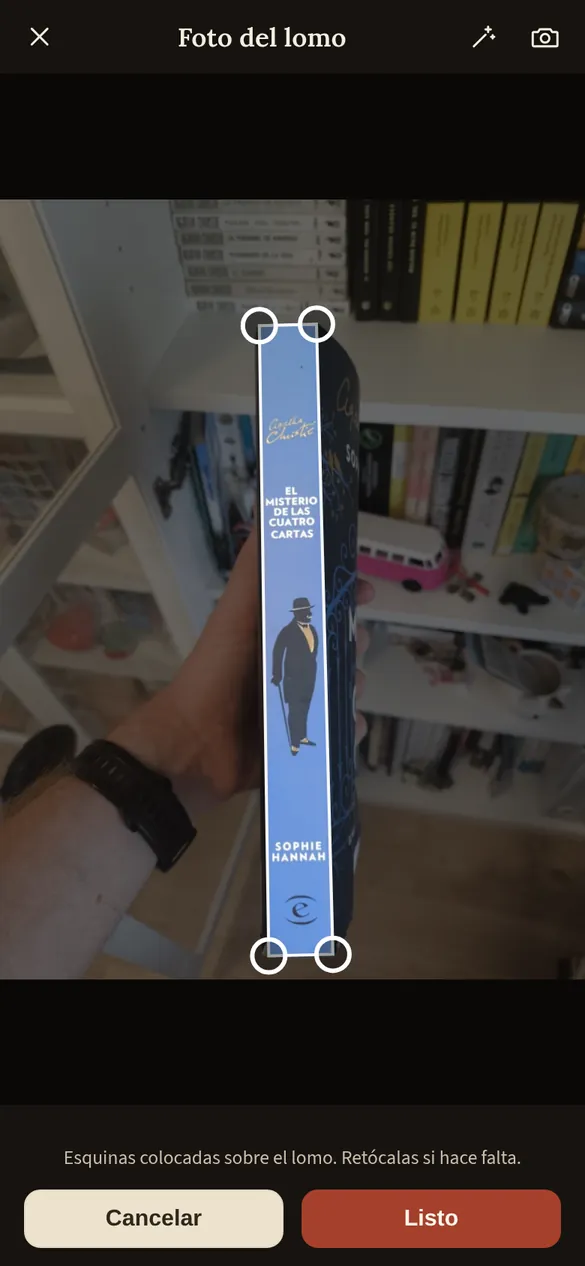
Las fotos de la portada y del lomo no se guardan tal cual: después de hacerlas, la app te pide que recortes la imagen marcando las cuatro esquinas.
El recorte no tiene que ser un rectángulo perfecto. Es normal que la foto salga torcida o en perspectiva, más ancha por arriba que por abajo. Basta con poner cada esquina en su sitio: la app endereza la imagen después y la deja recta, que es como tiene que verse en la estantería.
El recorte empieza con un recuadro holgado, y las esquinas las colocas tú. Si no quieres hacerlo a mano, la varita de la barra de arriba busca el lomo o la portada que haya en el centro de la foto y pone las esquinas sobre él. Tarda unos segundos y no siempre acierta, así que revísalas y muévelas si hace falta. Para que la varita funcione bien:
- Que lo que fotografías quede en el centro de la foto y entre entero, con un poco de margen.
- Que contraste con lo que tiene alrededor: un lomo oscuro sobre una mesa clara, o al revés.
- Mejor sobre un fondo liso, sin dibujos ni otras cosas alrededor.
Para poner el lomo a muchos libros de una vez, sin una foto por libro, está Lomos por tandas.
La dedicatoria se guarda tal cual, sin recorte: ahí lo que importa es la letra, no la forma.
Tus propias categorías
Cada elemento puede llevar hasta cuatro géneros de la lista que trae la app. Pero al final de esa lista hay un botón, + Nueva categoría, para inventarte las tuyas: "Regalos de mamá", "Pendientes del club", "Los de la abuela"... Una vez creada, aparece disponible para el resto de tu colección.
Esas categorías son tuyas y no salen del dispositivo. Cuando compartes datos con el catálogo de Leja se envían los géneros de la lista oficial y nada más: las categorías que te hayas inventado no se envían nunca.
Ordenar y trabajar con varios a la vez
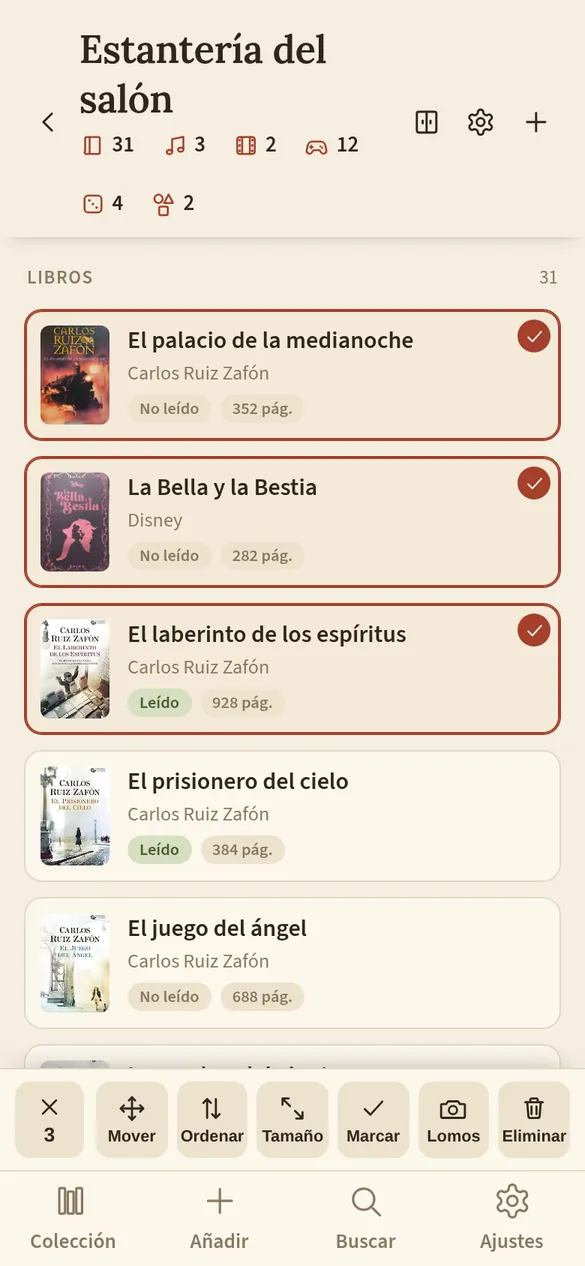
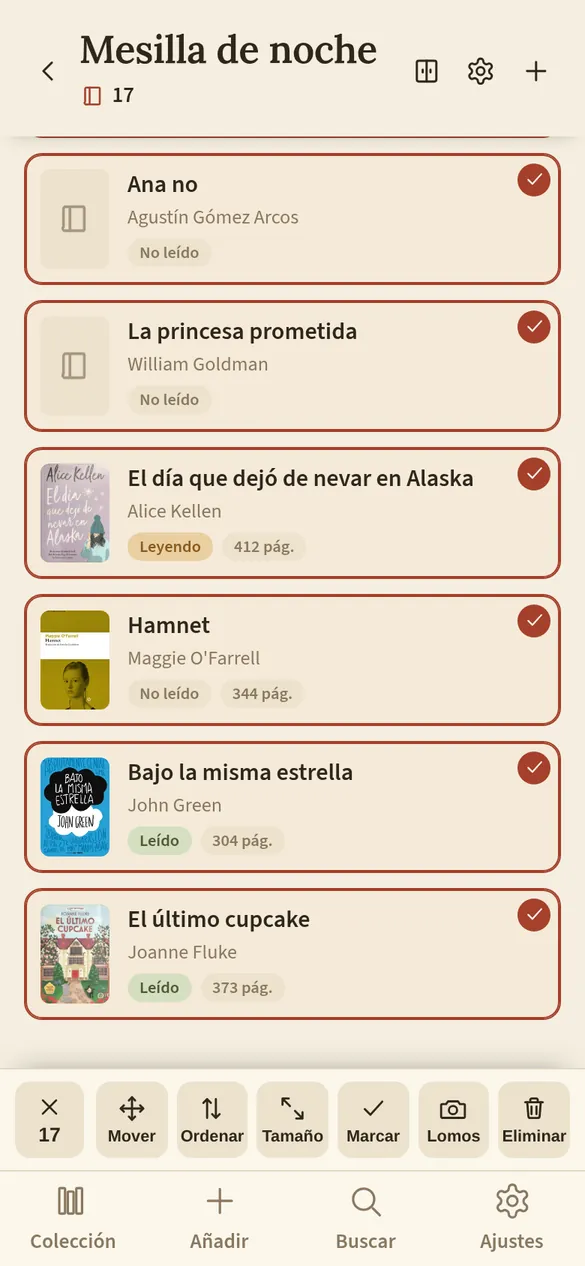
Dentro de un lugar, mantén pulsado cualquier elemento y entras en modo selección. A partir de ahí, tocando las demás vas marcando todas las que quieras, y abajo aparece una barra con lo que se puede hacer con ese grupo:
- Mover: se van todos juntos a otro lugar. Perfecto para cuando vacías una caja o reorganizas una habitación. En Prestados no aparece: de ahí se sale devolviendo.
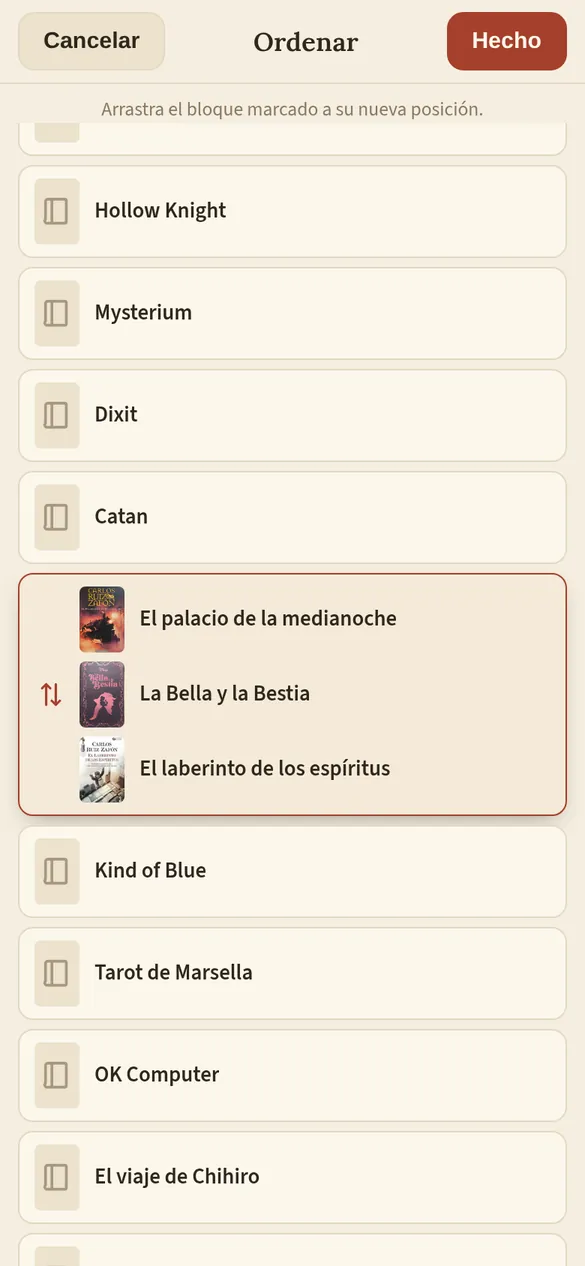
- Ordenar: los seleccionados viajan como un bloque y lo arrastras hasta la posición que quieras dentro de la lista. Sirve igual para colocar una sola cosa que para mover una saga entera sin descolocarla. Si llevas el bloque al borde de arriba o de abajo, la lista se desplaza sola, y al terminar la app te deja a la vista lo que acabas de ordenar.
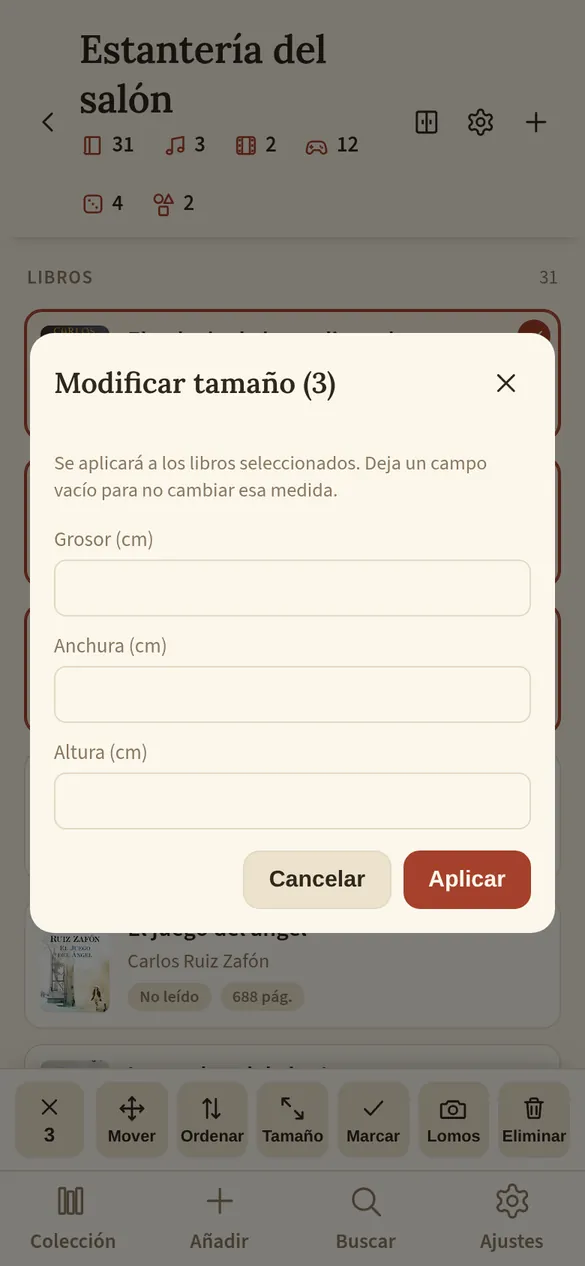
- Tamaño: pone las mismas medidas a todos de golpe. Los campos que dejes vacíos no se tocan, así que puedes cambiar solo la altura y dejar el grosor de cada uno como estaba. Va muy bien con las colecciones, donde todos los tomos miden igual.
- Marcar: cambia de golpe el estado de todos los libros seleccionados a leído, leyendo o sin leer.
- Lomos: una sola foto con los lomos de los seleccionados les pone a cada uno el suyo. Lo cuenta Lomos por tandas.
- Eliminar: los borra. Avisa antes, porque esto no se puede deshacer.
Para salir del modo selección, la equis de la izquierda de la barra. El número que lleva al lado es cuántos llevas marcados.
El mueble virtual
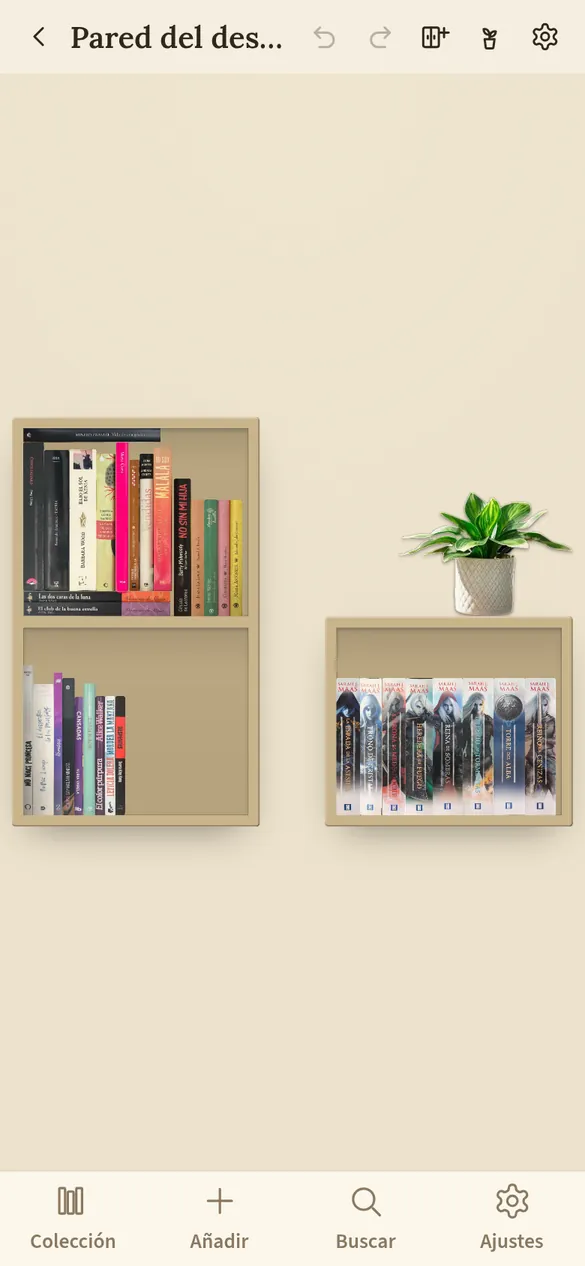
Esta es la parte que hace distinta a Leja. Cada lugar con mueble tiene un gemelo en la app, y para que sirva de algo hay que decirle cuánto mide. Se configura con el engranaje de la pantalla del mueble, y cada categoría pregunta solo lo que tiene sentido en ella. Todas las medidas van en centímetros.
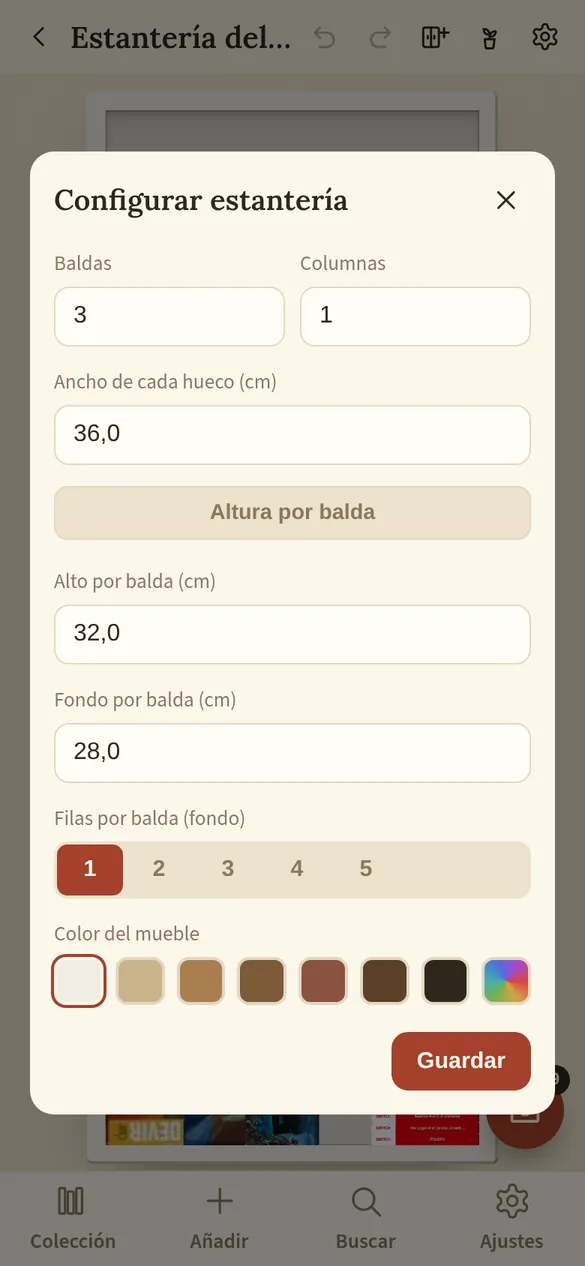
Estantería
| Baldas | Cuántos estantes tiene el mueble, de arriba abajo. |
|---|---|
| Columnas | Cuántos huecos hay a lo ancho. Con 1, la balda es corrida de lado a lado; con más, es una rejilla de cubos. |
| Ancho de cada hueco | El ancho útil por dentro, de un lateral al otro, sin contar la madera. |
| Alto por balda | El hueco libre entre una balda y la de encima, que es lo que decide qué cabe de pie. |
| Altura por balda | Un botón que abre una casilla por balda, para los muebles donde no todas están a la misma distancia. |
| Fondo por balda | De delante a atrás. Lo que sobresalga se dibuja asomando. |
| Filas (fondo) | Una o dos. Con dos puedes guardar cosas detrás de otras. |
| Color del mueble | Siete acabados de madera y pintura, del blanco al negro, más un selector de color por si el tuyo no está. |
Balda
| Baldas | Cuántas tablas sueltas tienes, si son varias en la misma pared. |
|---|---|
| Ancho | Lo que mide la tabla de punta a punta. |
| Distancia entre baldas | El hueco libre entre una y la siguiente. Con una sola balda esta medida no existe, porque no hay nada encima: la app deja 50 cm de alto, que da para cualquier cosa. |
| Color | Igual que en la estantería. |
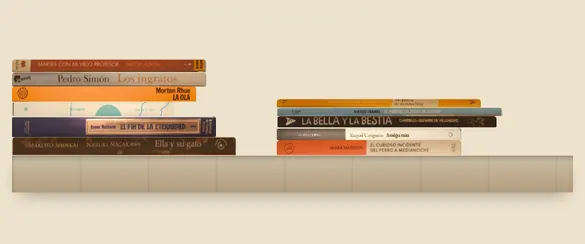
Mesa
| Ancho | El largo de la superficie donde apilas las cosas. Es lo único que hace falta. |
|---|---|
| Color | El de la madera de la mesa. |
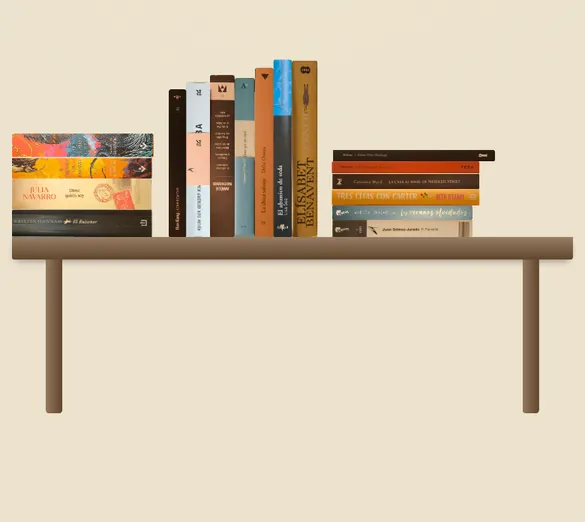
Montón
No hay nada que medir. Un montón no tiene paredes ni techo, así que lo único que se elige es el color del suelo. Es el lugar para la pila que crece junto a la cama.
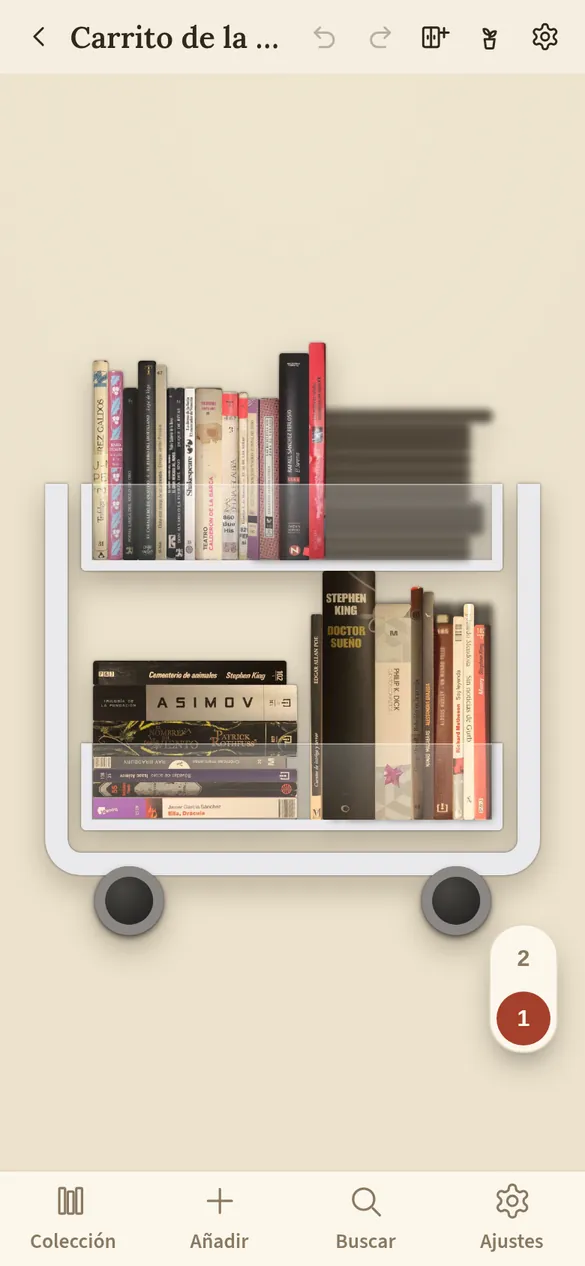
Carrito
| Bandejas del carrito | Cuántas bandejas tiene, de arriba abajo. |
|---|---|
| Ancho interior de la bandeja | Lo que cabe a lo ancho dentro de una bandeja. |
| Distancia entre bandejas | De suelo de una bandeja al suelo de la siguiente. Para lo que metas queda un centímetro menos, que es el grosor de la propia bandeja. |
| Filas (girando el carrito) | Una o dos. Un carrito se mira por los dos lados, así que la segunda fila es lo que ves cuando le das la vuelta. |
| Color | Del blanco al negro, o el que le pegue al tuyo. |
Si cambias las medidas y algo ya colocado deja de caber, la app te avisa antes de guardar y eso vuelve al baúl para que lo recoloques. Lo que sigue cabiendo se queda donde estaba.
El baúl y cómo se coloca algo
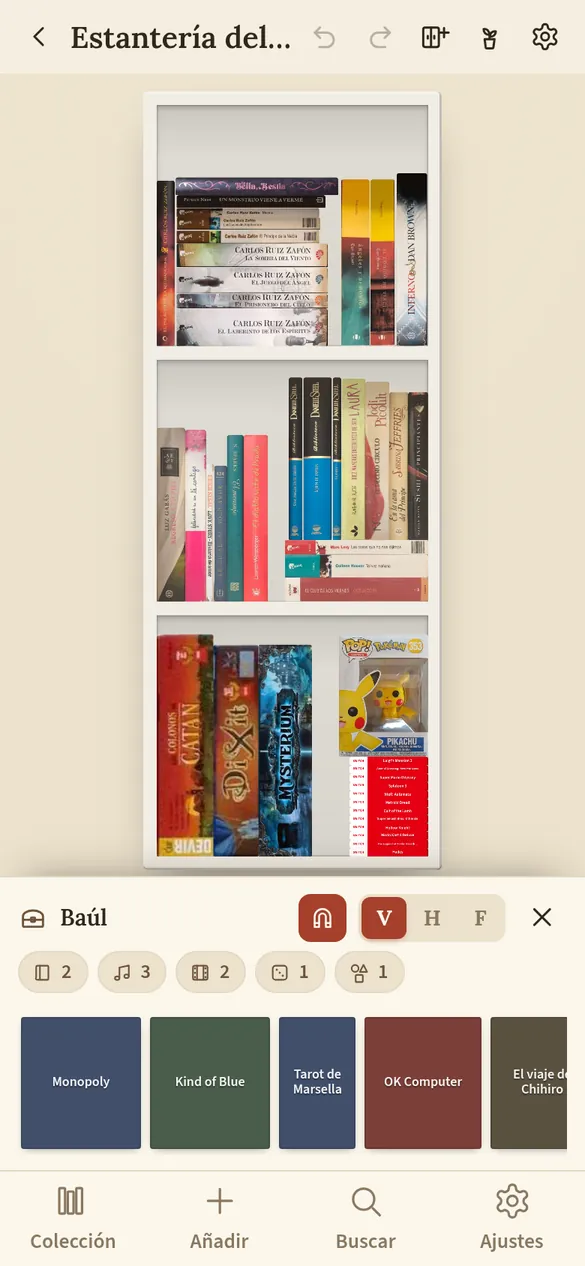
Lo que aún no tiene sitio en el mueble vive en el baúl, el botón redondo de abajo a la derecha. El número que lleva encima es cuántas cosas esperan a ser colocadas, y si hay mezcla sale además un icono por colección: tocándolo se filtra el baúl por ese tipo. Con el baúl vacío el botón no aparece.
Para colocar algo, abres el baúl, mantienes pulsado lo que quieras colocar y lo arrastras hasta su lugar en el mueble. Si no cabe, la app te avisa.
Antes de arrastrarlo eliges su orientación, con los botones V, H y F:
- V: de pie, como siempre.
- H: tumbado, para los que no caben de pie o para los montoncitos.
- F: de frente, enseñando la portada.
Al soltar algo entre otras dos cosas, los vecinos se apartan solos lo justo para hacerle sitio, como cuando metes un libro en una balda de verdad y empujas los de al lado. No hace falta dejar el hueco antes ni recolocar la balda entera: sueltas donde quieres que esté y el resto se acomoda.
Si hay algo que no quieres que se mueva nunca, se puede bloquear: lo bloqueado no se aparta por nadie y hace de tope para lo demás. Y cualquier cosa colocada, arrastrándola fuera, vuelve al baúl.
Muebles de varias filas
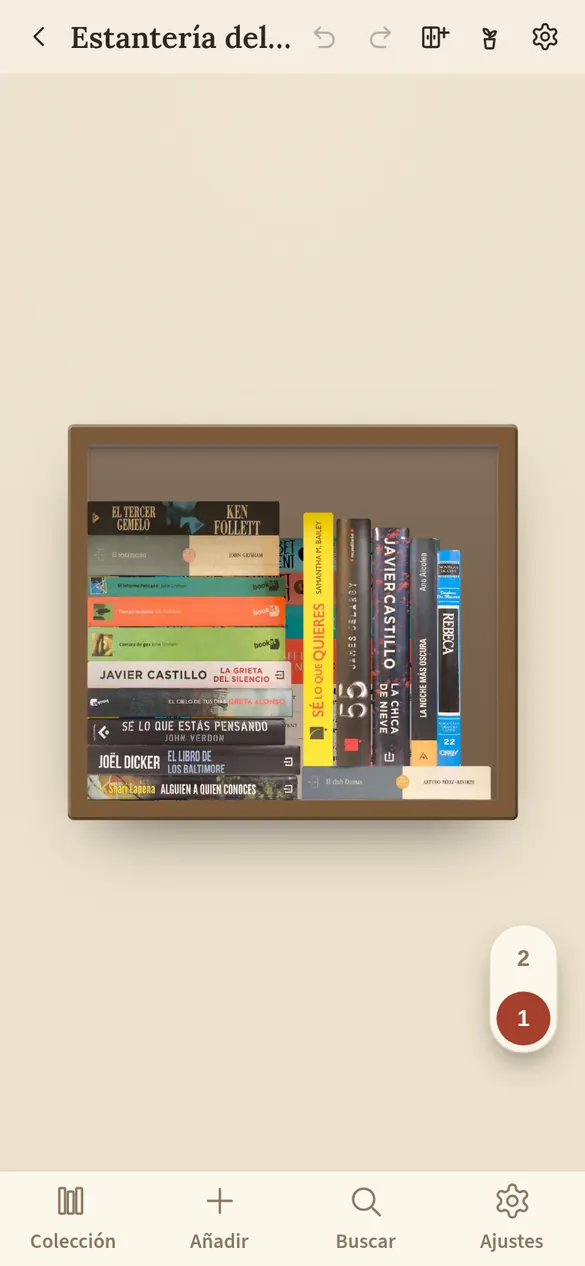
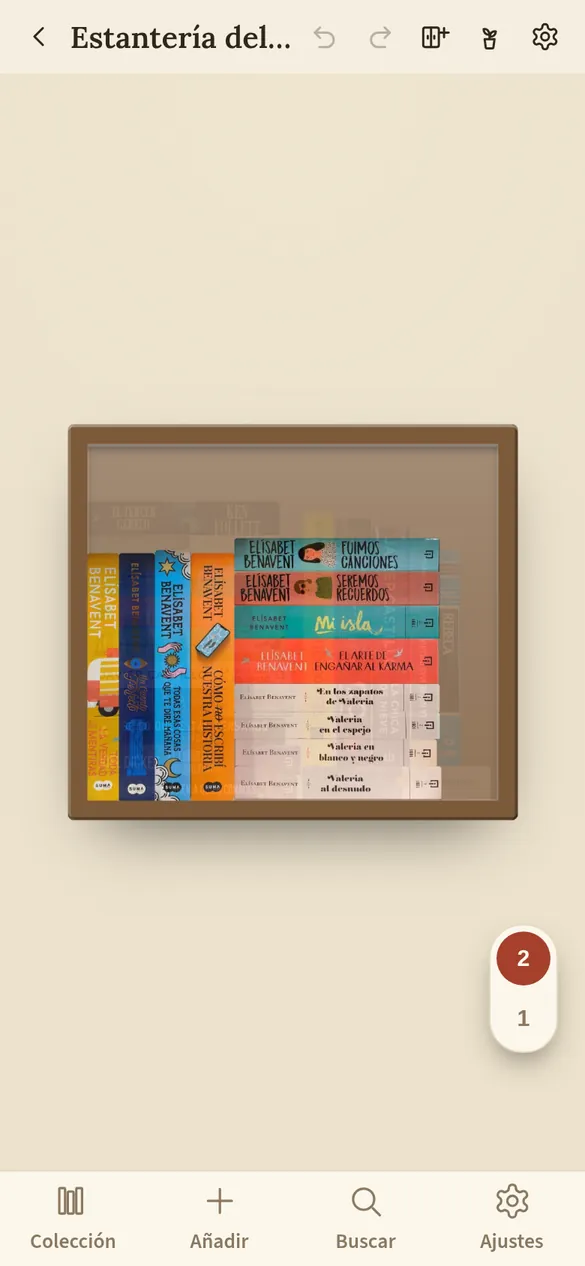
Hay muebles donde puedes organizar tu colección en varias filas, una detrás de otra, hasta cinco. Se activa en los ajustes del mueble, en Filas.
En una estantería de fondo grande, las filas de más son las de detrás, las que no se ven y donde siempre acaba perdiéndose algo. En un carrito hay dos como mucho, y la segunda es la del otro lado: no está detrás, está al darle la vuelta.
En pantalla trabajas con una fila cada vez. Un selector con un número por fila, como los pisos de un ascensor, te lleva a la que quieras: la 1 es la de delante y va abajo. Las filas de delante de la activa se ven difuminadas, y las de detrás en sombra, más oscuras cuanto más al fondo, para que sepas que siguen ahí. Al buscar algo que esté en otra fila, la app cambia de fila para enseñártelo.
Si el mueble ya tiene cosas colocadas, en los ajustes puedes arrastrar cada fila al sitio que ocupa. Si quitas filas, lo que se quede fuera vuelve al baúl. La app avisa antes.
Varios muebles en un lugar
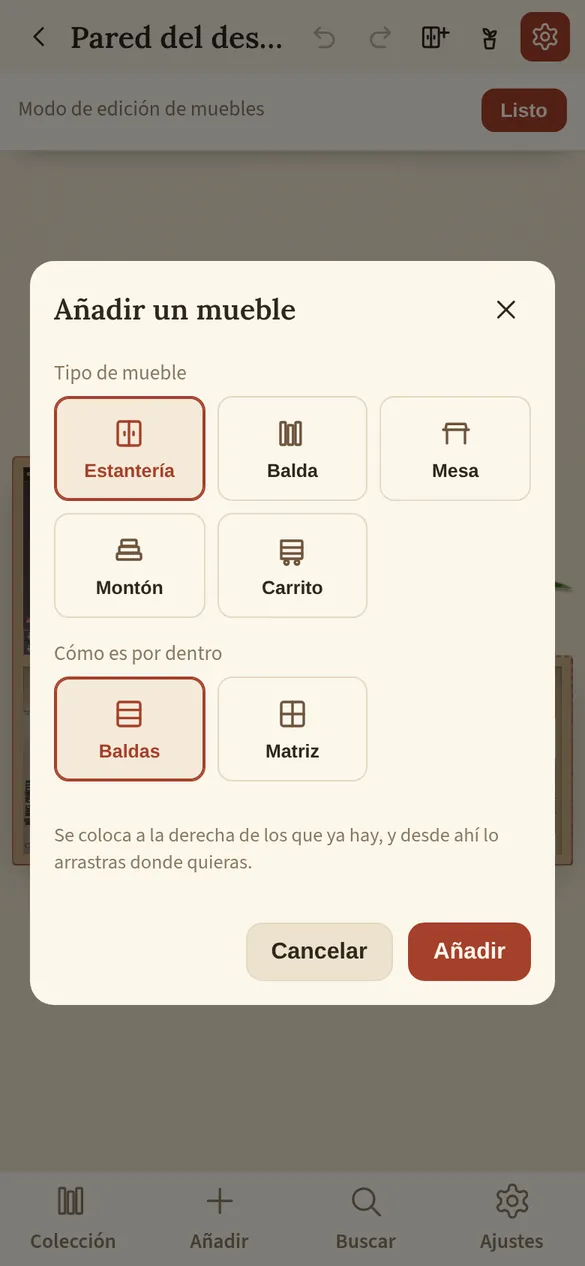
Un lugar no tiene por qué ser un solo mueble. Dos estanterias tipo matrix haciendo una L, tres estanterías iguales en fila, una estantería con una balda colgada encima y el carrito al lado: en la habitación todo eso se lee como una pared, no como tres sitios distintos.
Añadir uno
En la pantalla del mueble, el botón de añadir mueble de la cabecera. Pregunta de qué tipo es y lo deja al lado del que ya había. Cada uno tiene sus propias medidas y su propio tipo.
Moverlos y editarlos
Se entra al modo de edición con el engranaje de la cabecera.
- Moverlo: lo mantienes pulsado y lo llevas donde quieras. Si lo acercas mucho a otro mueble, un efecto imán lo pega para facilitar la colocación.
- Sus medidas: con un mueble elegido, el botón de medidas abre los mismos ajustes de siempre, pero de ese mueble.
- Quitarlo: lo que hubiera dentro se va al baúl y los demás se quedan donde estaban, sin descolocarse.
Un libro pasa de un mueble a otro arrastrándolo, igual que se movía dentro del mismo. Y con un solo mueble no cambia nada: el engranaje va derecho a sus medidas, como siempre.
Encima de una estantería
Hay gente que aprovecha la parte superior de las estanterías, así que ahí también se pueden dejar cosas.
Lomos por tandas
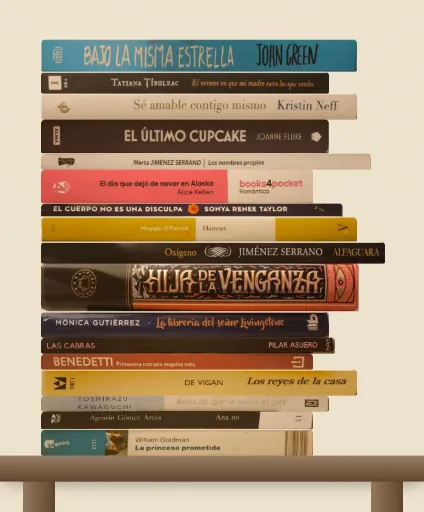
Hacer una foto del lomo libro a libro es lento. Si los tienes juntos, uno al lado del otro en la balda o en una pila, con una sola foto basta.
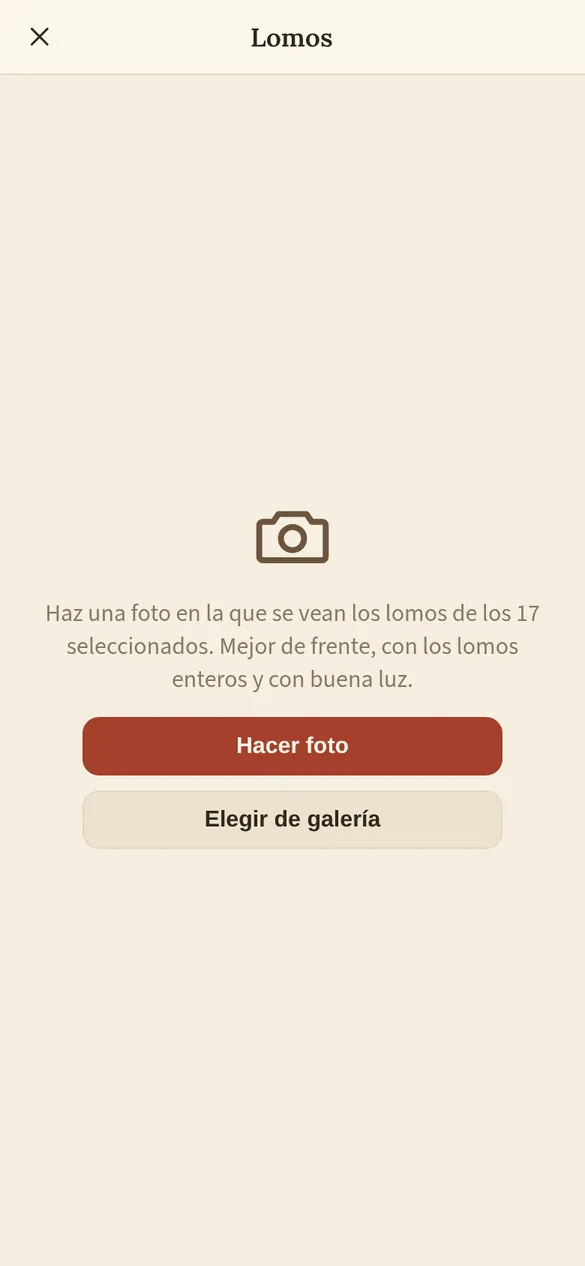
Selecciona en la lista del lugar los que salen en la foto y toca Lomos en la barra de abajo. Haz la foto (o elige una de la galería) mejor de frente, con los lomos enteros y con buena luz. La app busca cada lomo en la foto, lee lo que pone y lo empareja con su ficha.
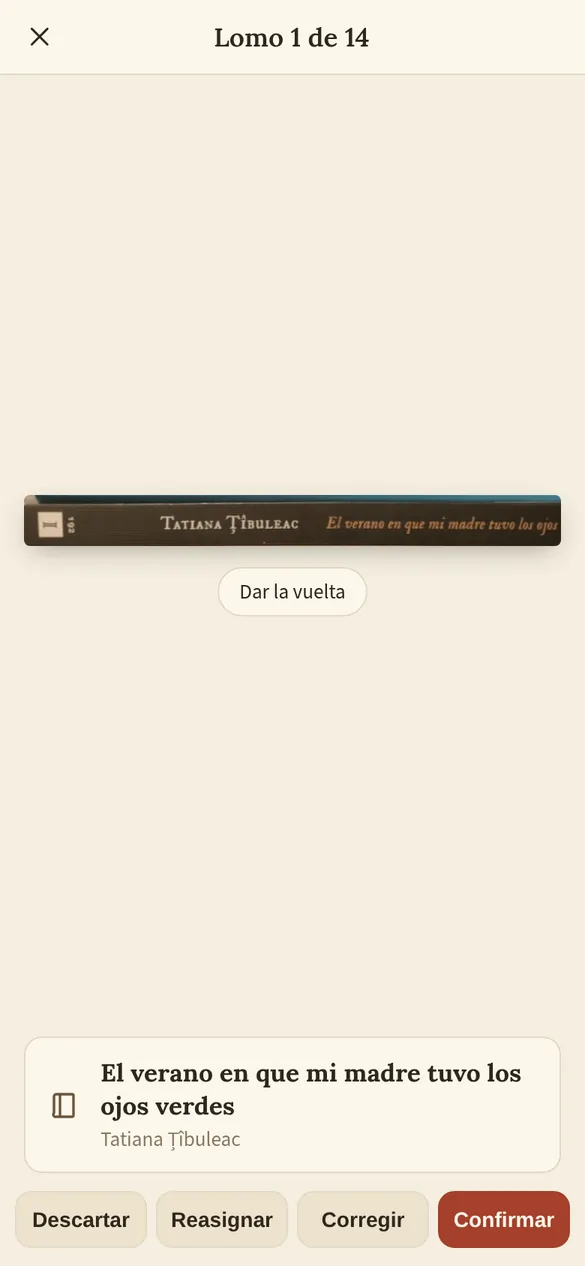
Después los repasas uno a uno: el lomo recortado y, debajo, la ficha que le ha tocado.
- Confirmar: se guarda en esa ficha en el momento. Si ya tenía foto del lomo, antes te enseña las dos para que elijas.
- Reasignar: es de otra ficha, y eliges cuál.
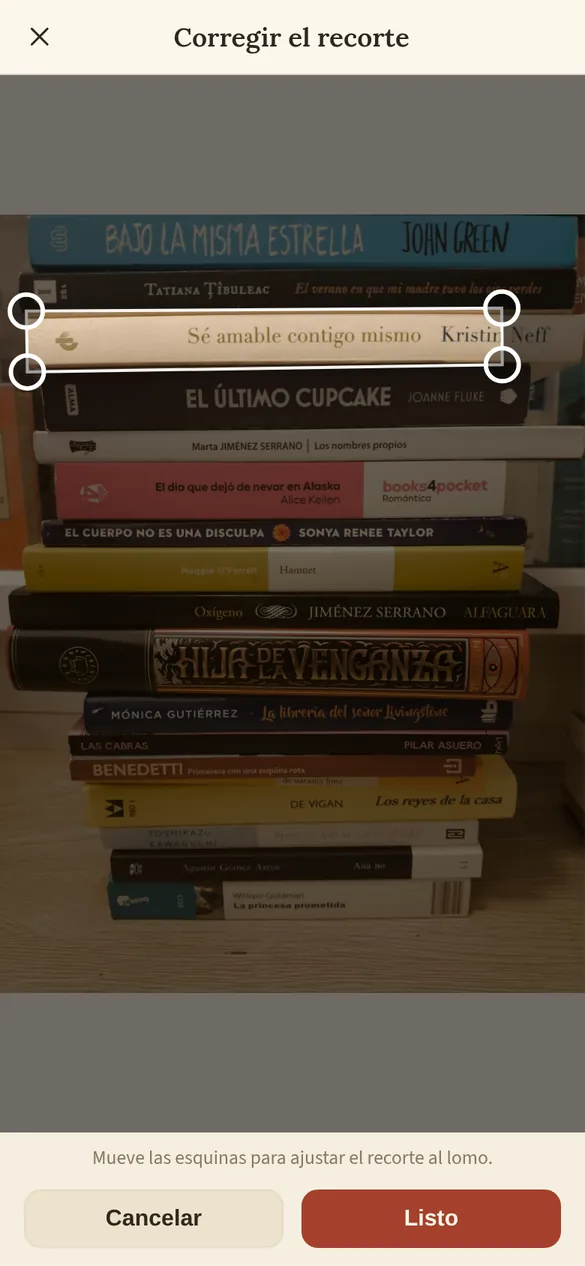
- Corregir: la foto entera con las esquinas del recorte, para ajustarlas.
- Descartar: ese lomo no se guarda en ninguna ficha.
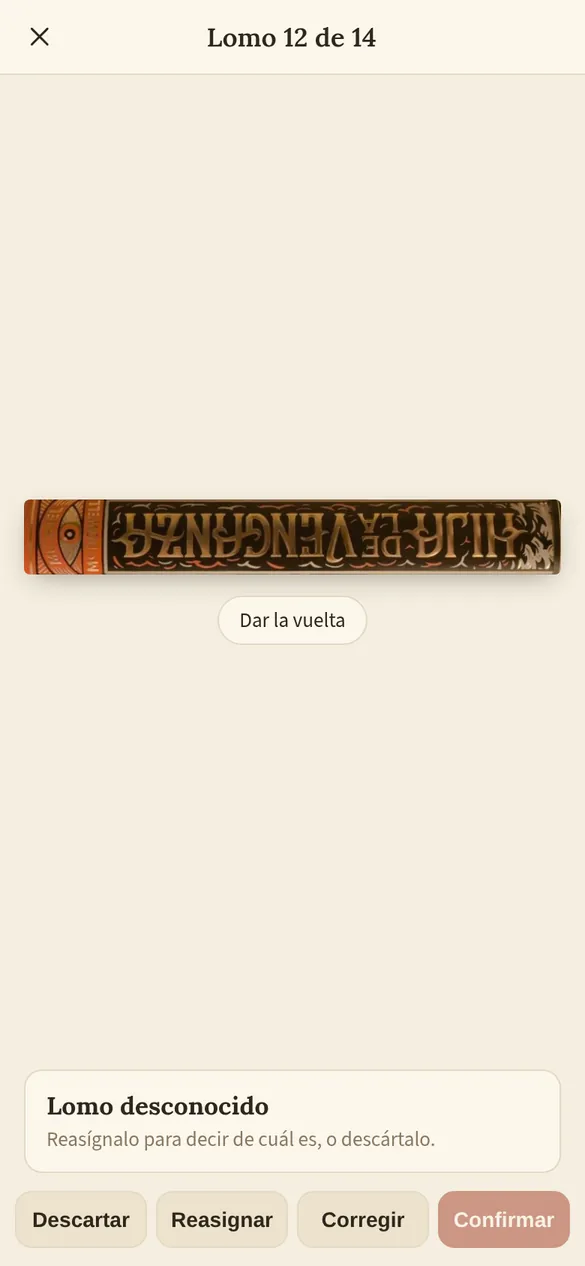
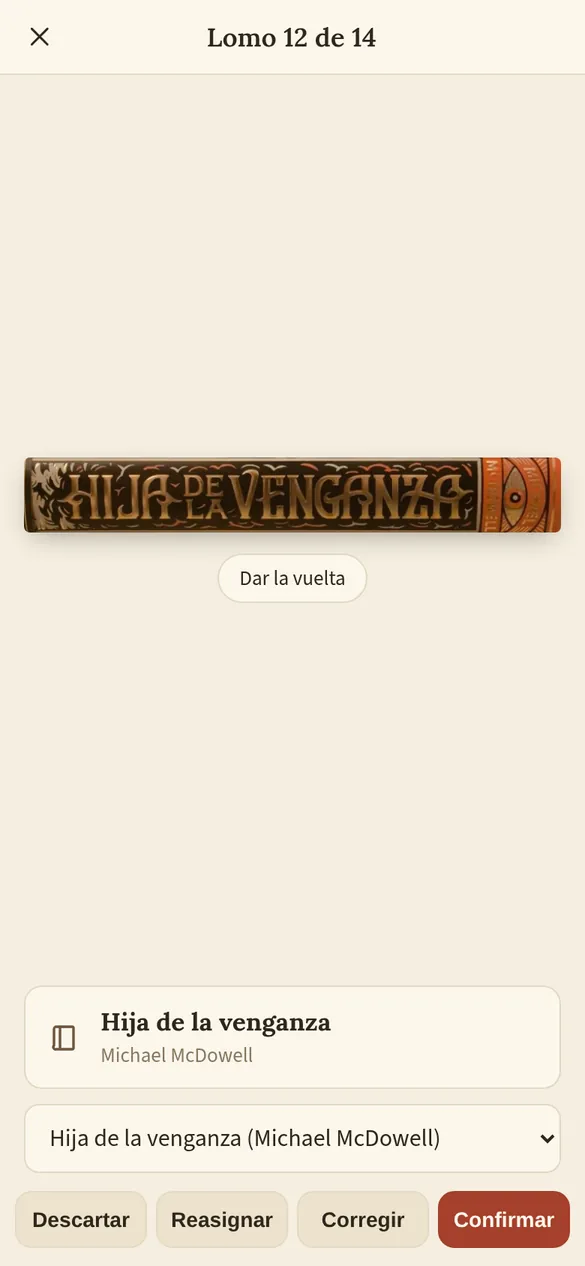
Si el lomo sale del revés, Dar la vuelta lo gira. Los lomos que la app no ha sabido de quién son van al final, como Lomo desconocido: prefiere dejarte la duda a equivocarse.
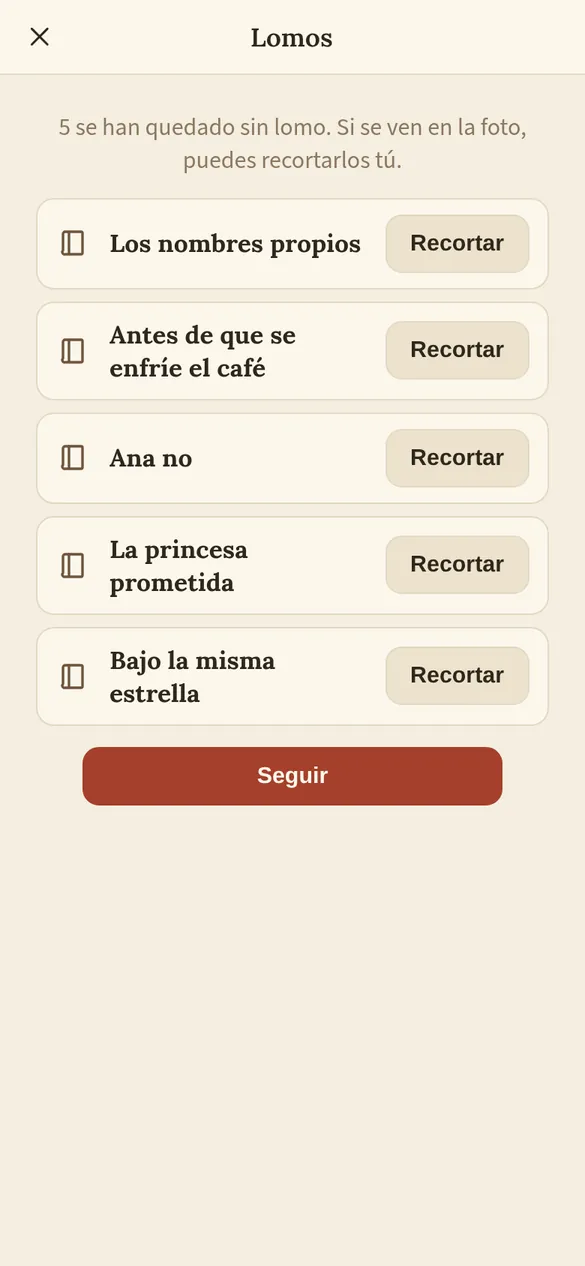
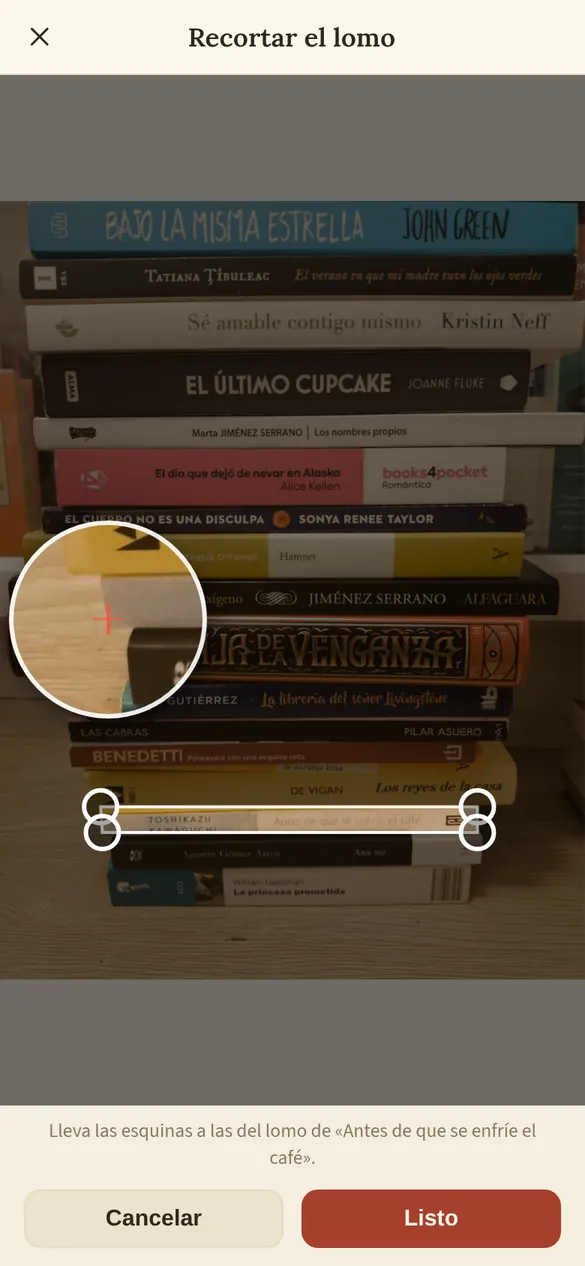
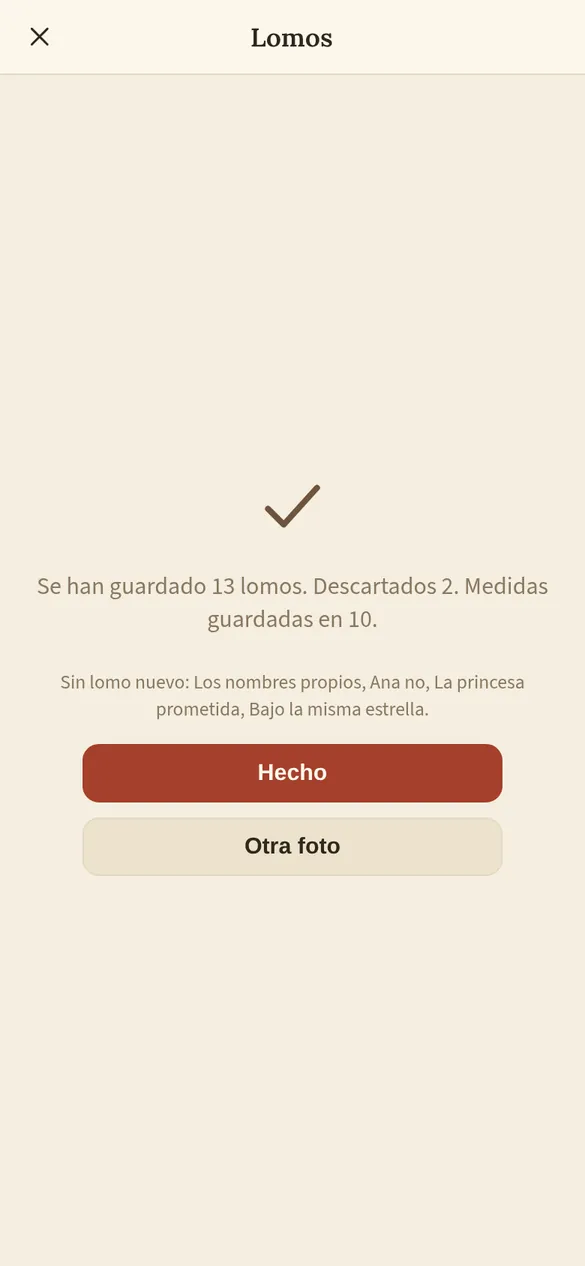
Al terminar, si algún seleccionado se ha quedado sin lomo y se ve en la foto, puedes recortarlo tú sobre la misma foto.
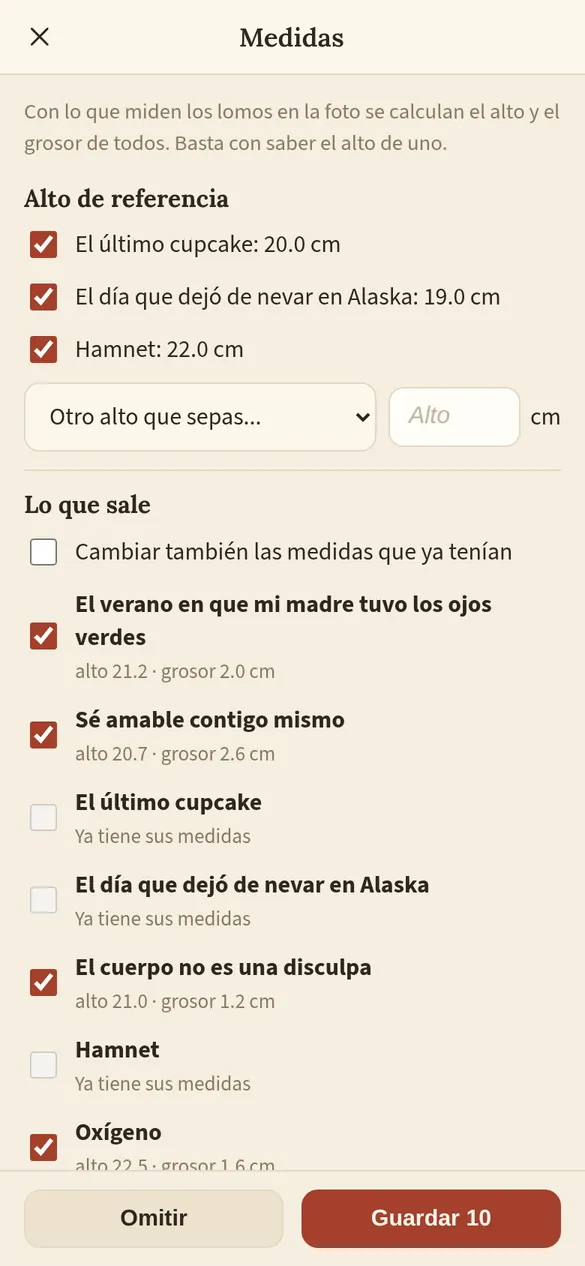
Y de regalo, las medidas. Con los lomos de la foto y el alto de uno solo, la app calcula el alto y el grosor de todos. Si alguno ya tenía medidas, las usa de referencia, y te avisa de las que no cuadran con las demás. Por defecto sólo rellena lo que falta: las medidas que ya tenían se cambian únicamente si lo marcas.
Es una ayuda, no magia: con mala luz, lomos muy finos o letra muy pequeña, algunos se quedarán sin emparejar y tocará asignarlos a mano. Y cuanto mejor sea el recorte de cada lomo, mejores salen las medidas.
Préstamos
Leja lleva la cuenta en las dos direcciones.
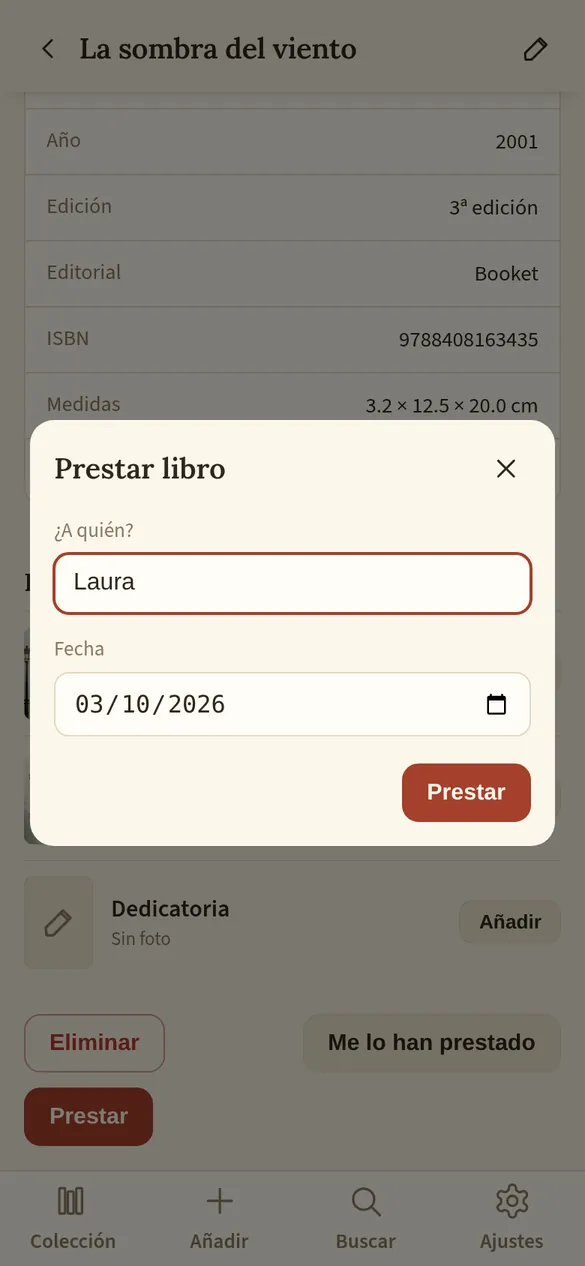
Los que prestas tú. En la ficha, el botón Prestar pregunta a quién y desde cuándo. La cosa se va del mueble al lugar Prestados, así que de un vistazo sabes qué tienes fuera de casa y con quién. Cuando te lo devuelvan, Devolver lo manda de vuelta a donde estaba (o a Sin colocar, si ese lugar lo has borrado mientras tanto). Vale para todo: un libro, un disco o un juego de mesa se prestan igual.
Mientras algo está prestado, sólo sale de Prestados devolviéndolo: ni se mueve con la selección ni se le cambia el lugar en la ficha. Así nunca queda algo colocado en una balda y prestado a la vez.
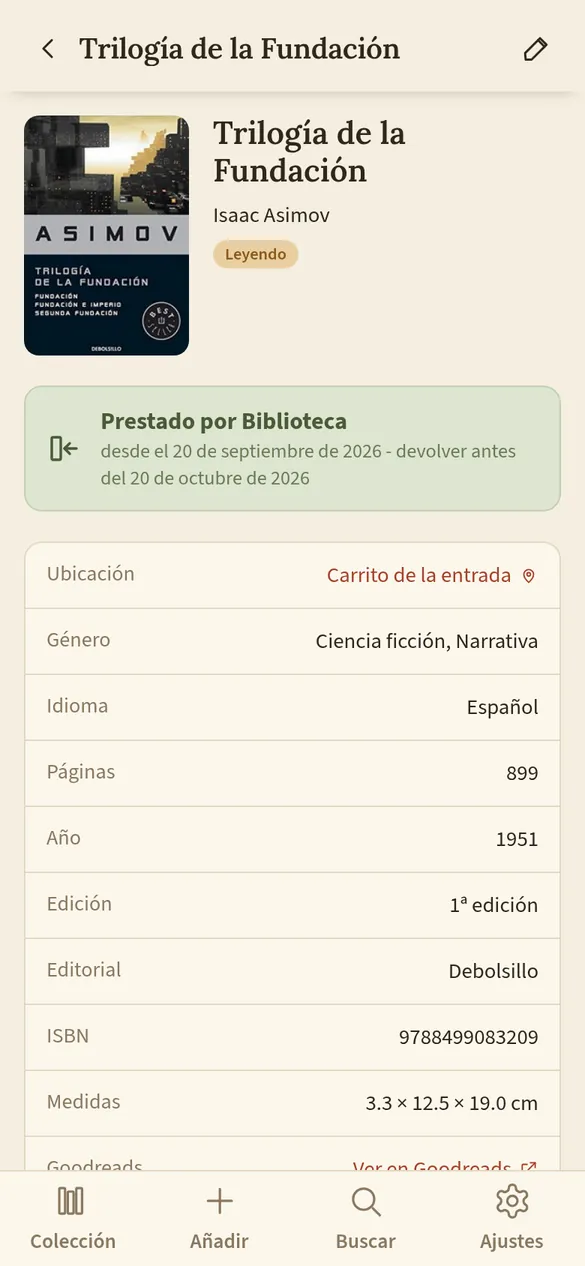
Los que te prestan. Con Me lo han prestado anotas de quién es y, si quieres, para cuándo has quedado en devolverlo. Se queda en tu estantería, pero con un aviso que recuerda que no es tuyo.
Buscar y filtrar
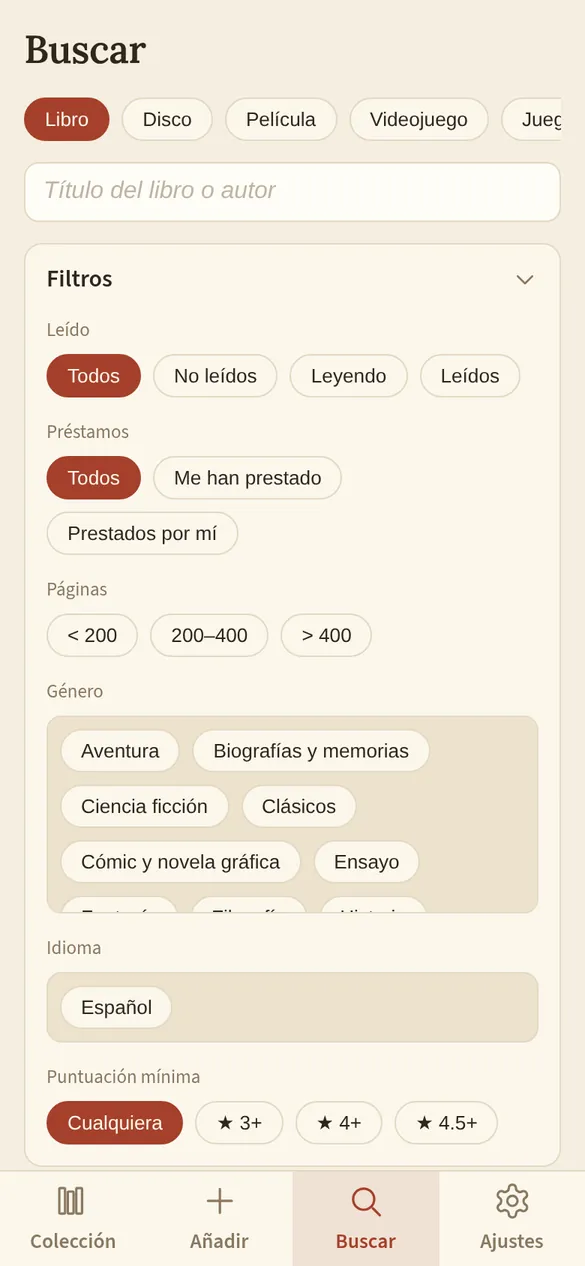
La pestaña Buscar busca por título y por autor en toda tu colección, esté donde esté cada cosa. Y debajo, plegados, hay filtros para cuando no buscas algo concreto sino algo que leer, ver o jugar:
Los filtros se combinan, así que se puede pedir algo tan concreto como un libro de fantasía sin leer, de menos de 400 páginas.
Localizar algo
Este es el momento para el que existe la app: sabes que lo tienes, pero no dónde.

Utiliza Buscar y, en cada resultado, además del lugar en el que está, verás a la derecha un icono de ubicación . Al tocarlo, la app abre el mueble virtual donde se encuentra lo que buscas durante unos segundos aparece un resplandor, para que lo encuentres fácilmente. De la búsqueda a tenerlo en la mano, dos toques.
Si está en un lugar sin mueble virtual, o todavía no lo has colocado, la función de localización te lleva al lugar donde está ubicado.
La copia de seguridad
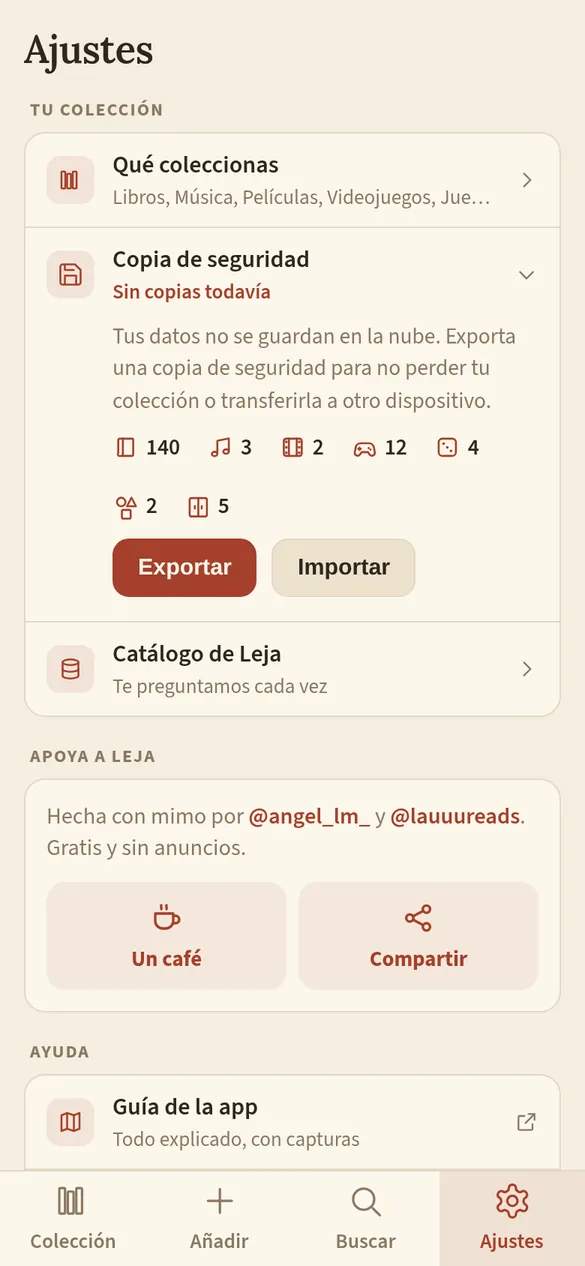
Tu colección vive solo en tu dispositivo. No hay cuentas ni nube, y eso tiene una consecuencia importante: si borras los datos de la app, la desinstalas o cambias de móvil, la pierdes.
En Ajustes › Copia de seguridad exportas un archivo con todo, tus colecciones, los lugares, los muebles y sus medidas, la colocación de cada cosa, los préstamos y tus fotos, y lo guardas donde quieras. Al importarlo, la app te dice primero lo que trae (cuántos libros, discos, películas... y cuántos lugares y préstamos) y luego eliges entre reemplazar (borra lo que haya y deja la copia) o fusionar (añade y actualiza sin borrar el resto).
La fila de la copia dice cuándo hiciste la última desde ese móvil. Si hace más de un mes, o si no has hecho ninguna, sale en rojo para que no se te pase.
Importa solo copias hechas por ti. Un archivo de terceros puede llenarte la colección de datos falsos.
El catálogo de Leja
Los datos de los libros salen de OpenLibrary, que funciona bien con el título y la portada pero no guarda las medidas físicas, que es justo lo que necesita el mueble virtual.
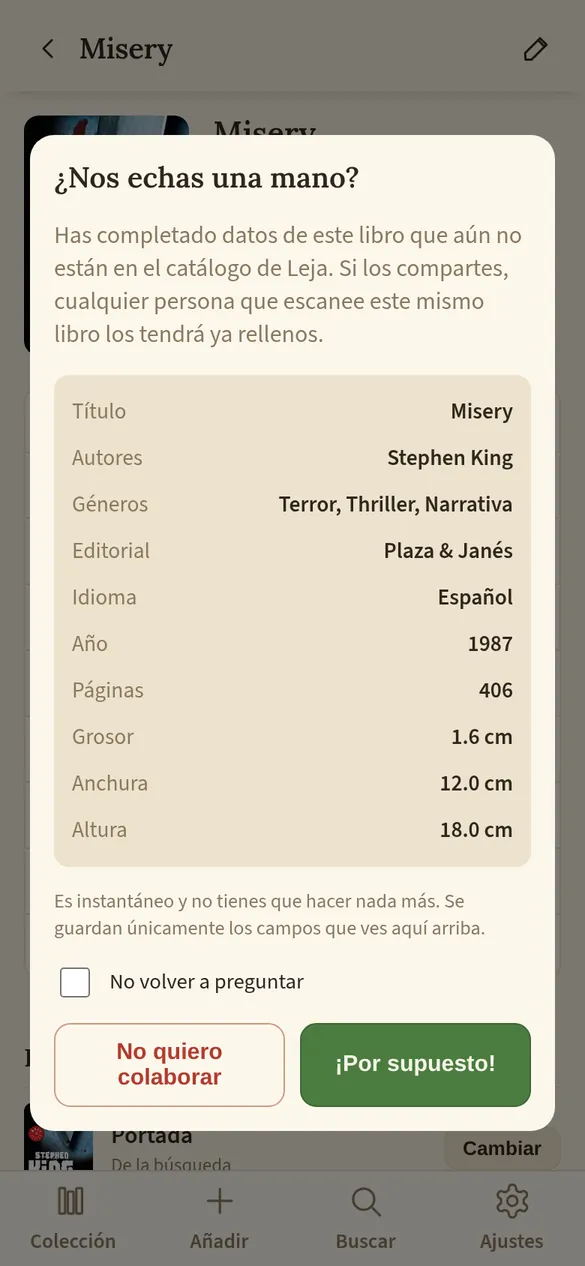
Por eso Leja tiene su propio catálogo por ISBN, levantado sobre el catálogo abierto de la Biblioteca Nacional de España y que crece con lo que aporta quien usa la app. Cuando rellenas o corriges un dato que el catálogo no tiene, al guardar la ficha aparece esta pregunta, con la lista exacta de lo que se enviaría delante.
Se envían solo los datos bibliográficos del libro: título, autores, géneros de la lista oficial, editorial, idioma, año, páginas y las tres medidas. Nunca tus fotos, tus notas, tu puntuación, dónde lo guardas ni tus categorías propias. En Ajustes › Catálogo de Leja eliges entre Siempre (se envían solas, sin preguntarte), Preguntar (lo de siempre) y Nunca.
Preguntas frecuentes
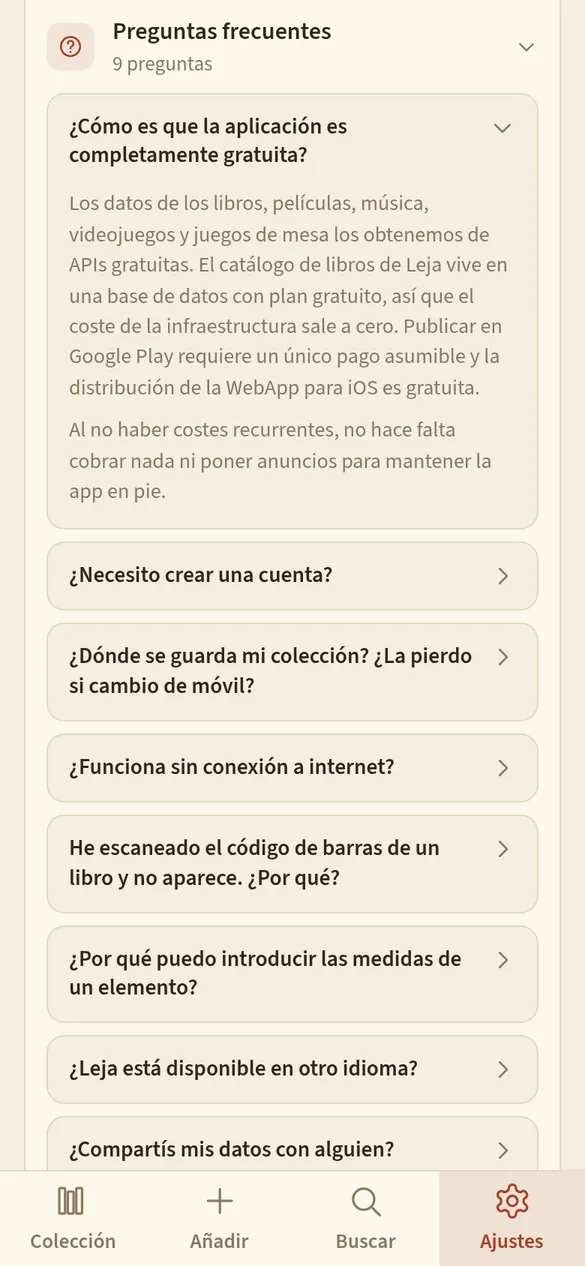
En Ajustes › Ayuda hay un apartado con las dudas que más se repiten: dónde se guarda tu colección y qué pasa si cambias de móvil, si hace falta crear una cuenta, si funciona sin conexión, por qué se piden las medidas, con quién se comparten tus datos y por qué la app es gratis.
Cada pregunta se despliega al tocarla, así que la lista se lee de un vistazo y ocupa poco.
Justo encima están el acceso a esta misma guía y el botón para volver a ver el tutorial.